独立ワークスペース
アプリごとに専用のCookieコンテナ。3つのGmailに同時にログインしても、互いの存在を知ることはありません。
ワークスペースを見る →Gmail、Claude、Notion、Slack、Figma。SpaceDeckは毎日使うウェブアプリを、ひとつのデッキの軌道に集めます。各アプリは独立したスペースで動き、キーひとつで切り替え。⌘Jを押せば、その隣に本物のシェルが開きます。迷子になった30個のタブではなく、操縦席を。
Apple Silicon & Intel · 署名・公証済み · v2.3.3

ブラウザはページを読むために作られました。
でも、そんな使い方はとうにやめたはず。
あなたはもう、アプリの中で暮らしている。
SpaceDeckは、その暮らしのために作られました。
アプリを混ざらないように分け、自分に合わせて作り変え、アカウントを介さずにMacからMacへ持ち運ぶ。
アプリごとに専用のCookieコンテナ。3つのGmailに同時にログインしても、互いの存在を知ることはありません。
ワークスペースを見る →アプリごとに自分のCSSとJavaScriptを注入。ノイズを隠し、見た目を整え、面倒を自動化。読み込みのたびに再適用されます。
パワーツールを見る →ワークスペース・ブックマーク・設定を、自分のiCloudやGoogle Drive経由で同期。SpaceDeckアカウントも、間に挟まるサーバーもありません。
全機能を見る →⌘Jを押すと、ページの隣にログインシェルが開きます。いつものzsh、いつものdotfiles、いつものリポジトリが、アプリと同じ窓の中に。
背後で動くのは本物のpty。ターミナル.appでできることは、ここでもそのままできます。git、npm、ssh、vim、そして走らせっぱなしのエージェントまで。トゥルーカラー、クリックできるリンク、GPUで描く文字。
左のレールのアプリは、それぞれ専用のシェルをそれぞれの作業フォルダで持ちます。アプリを切り替えればペインも一緒に切り替わり、離れたシェルはそのまま動き続けます。
Gmailにはひとつ、リポジトリにはもうひとつ。それぞれ指定した作業フォルダで開くので、開き直しもcdのやり直しもいりません。
バーを掴めばペインごと移動、端をドラッグすれば大きさを変更。次に開くときも、置いた場所と大きさのままです。
Claude Codeを走らせたままメールへ。左のレールが稼働中を示し、入力待ちになった瞬間にSpaceDeckが鳴らして、アプリに印を付け、通知センターに残します。
プラグインカタログの登場を待つ必要も、対応リクエストも不要。ウェブで動くものなら何でも、専用の隔離スペースの中でそのまま動きます。




































 + あなたが毎日使うURL
拡張機能として後付けするのではなく、ブラウザ本体に直結させた十数個の改良。
Slackのものと分かるリンクは、Slackのスペースで開く。常に正しいセッションで、間違ったログインに落ちることはありません。
全アプリの通知をひとつのベルに。おやすみモードのスケジュールは一度設定するだけ。
すべてのダウンロードをひとつのパネルで。一時停止・再開・Finderに表示。
SpaceDeckはメニューバーに常駐し、グローバルホットキーに応答。キーひとつで最前面へ。
Gmailは110%に、Messengerは永久にミュート。アプリごとに記憶して、毎回復元します。
公式のClaude拡張をサイドパネルで実行し、いま開いているページを読ませる。
クライアント3社、Gmail3つ、Slack2つ。どのアカウントも専用スペースでログインしたまま、リンクは常に正しいアカウントで開く。ログインするためのログアウトは、もう終わり。
独立ワークスペース →⌘Jで開く本物のシェルが、アプリごとに1つ。走らせたエージェントは入力待ちで呼び戻します。自分のCSSとJSでアプリを作り変えるBoost。そして、どこからでもデッキ全体を呼び出すグローバルホットキー。
パワーツール →10個のアプリが10の隅から叫ぶ毎日を、ひとつのベルとひとつの未読数に。おやすみモードのスケジュールと、懲りないアプリ用のミュートスイッチ付き。
フォーカス機能 →プロファイルとピン留めタブでやりくりを続けることもできます。アプリのために作られたブラウザだと何が変わるのか、ご覧ください。
| できること | ブラウザのタブ | 他のアプリブラウザ | SpaceDeck |
|---|---|---|---|
| 同じアプリに複数アカウント、全部ログインしたまま | プロファイルでやりくり | できる | できる |
| すべての通知をひとつの場所に | できない | できる | できる(DNDスケジュール付き) |
| 自分のCSS & JSでアプリを改造 | 拡張機能頼み | 有料プランが多い | Boostを標準搭載 |
| 窓の中に本物のシェル(アプリごとに1つ) | できない | できない | 標準搭載(無料の機能) |
| マシン間の同期 | ブラウザのアカウント経由 | ベンダーのアカウント経由 | 自分のiCloud / Drive |
| サインアップ無しで使える | できる | アカウント必須 | アカウントは一切不要 |
ネイティブのmacOSアプリ。あなたのアプリ、あなたのアカウント、あなたのMacで完結。登録すべきクラウドアカウントはありません。
ワークスペースは、何も共有しないアプリの集まり。各アプリは専用のCookieコンテナで動くため、アカウントが互いににじむことはなく、どのスペースも離れたときのまま残ります。
追加したアプリはそれぞれ専用のセッションを持ち、Cookie・ストレージ・ログインを完全に自分だけで抱えます。Gmail3つ、Slack2つ、仕事用と個人用のNotionが、シークレットウィンドウもブラウザプロファイルも無しで同時にログインしたまま。
スペースを切り替えても、何かからログアウトすることはありません。セッションはいつも、離れた場所で待っています。
アプリを個人や仕事のようなワークスペースへ仕分け。スペースごとに色・アイコン・既定の検索エンジン・背景・ブックマーク・メモを持てるので、コンテキストの切り替えは別の部屋へ歩いて入る感覚です。
ワンクリックでデッキ全体が切り替わる。正しいアプリ、正しいアカウント、ふさわしい気分へ。
SlackでFigmaのリンクを開けば、ログイン済みのアカウントのままFigmaスペースに着地。外部スキームは対応するネイティブアプリへ引き継ぎます。
アプリごとに快適なズームを設定し、うるさいアプリはミュート。SpaceDeckは読み込みのたびに両方を復元します。
Cookie・ローカルストレージ・ログインは、持ち主のアプリの中から出ません。仕事と私生活の間に、サイト横断の足跡は残りません。
かつて十数個の拡張機能で後付けしていたブラウザ機能を、SpaceDeckに直接組み込み、互いに連携するよう仕立てました。信用を預けるアドオンも、5つのタブに散らばる設定もありません。
アプリをスペースにまとめ、各アプリは専用のCookieコンテナへ。すべてのアカウントに同時にログインしたまま。
リンクは属するアプリとアカウントで自動的に開く。外部スキームはネイティブアプリへ引き継ぎ。
快適なズームとミュートをアプリごとに記憶し、読み込みのたびに復元。
スペース内すべてのGmailアカウントの未読を、新しい順に差出人・件名付きで一覧。選べば、そのメールのアカウントで開きます。
LinkedIn、Facebook、X、Slackなどの未読数を、サービスから直接読み取ってサイドバーのアイコンに表示。タブを開いたままにしなくても、バックグラウンドで見張れます。
差出人・件名付きのネイティブ通知。バッジと同じ未読フィードから届きます。おやすみモード中は静かに。
⌘Kで任意のアプリ・タブ・ワークスペース・URLへジャンプ。アクションの実行や、訪れたページの全文検索も。
⌘⇧Dでアプリをひとつ右端に常駐(チャット、カレンダー、AIアシスタント)。メインペインで作業を続けても、ページを覆いません。
Chrome、Edge、Brave、Vivaldi、Arc、Opera、Safari、Firefoxからフォルダ構成ごとインポート。元のブラウザには一切手を加えません。
全アプリの通知をひとつのベルに集約。未読数と、まとめて消せる履歴付き。
ワンタップで静音モードに。毎日の時間帯を決めておけば、SpaceDeckが毎日定刻にすべてを黙らせます。
未読数が増えたときだけ、控えめな音を。連打にならないよう抑制付き。
ワークスペース・ブックマーク・設定を、自分のiCloudやGoogle Driveで同期。パスワードとセッションは端末から出ません。
すべてのダウンロードをひとつのパネルで追跡。一時停止・再開・キャンセル・開く・Finderに表示。
どのページもPDF・Word・Markdown・Obsidian・Googleドキュメントへ。きれいな形でのコピーも、キー2つで。
アプリごとに自分のスタイルとスクリプトを注入。読み込みのたびに再適用。ガード付き実行なので、壊れたスクリプトがページを道連れにしません。
⌘Jで開く本物のログインシェルを、アプリごとに1つ。テストもgitも、走らせっぱなしのエージェントも、窓を出ずにそのまま。
SpaceDeckはメニューバーで待機し、どのアプリの中からでもグローバルショートカットに応答します。
公式のClaude拡張を右サイドパネルで実行し、いっしょにページを読ませる。
インターフェイス全体をローカライズ。ワンクリックで言語を切り替えられます。
妥当な最小サイズとアプリごとのズームで、密度の高いウェブアプリも一日中快適に。
SpaceDeckはターミナルで育ち、それを忘れていません。開いているページの隣に、アプリごとの本物のログインシェル。指が覚えているツールは、後付けではなく標準装備です。
⌘Jを押すと、ページの隣にいつものログインシェルが開きます。背後にいるのは本物のpty。git、npm、ssh、vimなど、ふだんターミナル.appで叩いているものがそのまま、トゥルーカラーで、リンクはクリックできる状態で動きます。
Nodeは動いていて、リポジトリは開いていて、テスト中のアプリはワンペイン先。別ウィンドウへのコンテキストスイッチはありません。
ターミナルは「開き直す1枚の窓」ではありません。いま見ているアプリのものであり、別のアプリで作業している間も動き続けます。
⌘Jで、いま開いているアプリのペインが出ます。シェルの要らないアプリは、設定でオフにしておけます。
左のレールのアプリは、それぞれ専用のシェルと開始フォルダを持ちます。アプリを切り替えればペインも切り替わり、離れたほうは動き続けます。
バーを掴んで置きたいほうへ、端をドラッグして好きな大きさへ。次に開くときも、そこにそのまま出てきます。
Claude Codeなどを走らせたまま、別の仕事へ。左のレールが「まだ動いている」ことを示し、入力待ちで止まった瞬間にSpaceDeckが鳴らし、アプリに印を付け、通知センターに残します。おやすみモードも効きます。
ショートカットひとつで、キーボードをページとシェルの間で行き来させられます。Shift+EnterはTUIの中で改行になり(送信されません)、日本語入力も変換が壊れません。
ターミナルは無料のまま、最初の起動から使えます。アドオンも、アップグレードの催促も、別のライセンスもありません。
どのアプリにもBoostを。自分のCSSとJavaScriptが、読み込みのたびに注入されます。プロモ欄を隠す、窮屈なツールバーを整える、一日40回のクリックを自動化する。スクリプトはガード付きで実行されるので、ひとつのミスがページを道連れにすることはありません。
Boostは同期のとき、アプリと一緒に移動します。それはあなたの使い方の一部だから。
⌘Pを押して、いま見ているものを必要な形式へまっすぐ送るだけ。印刷ダイアログのルーレットも、コピペの後始末もありません。
どのアプリの中からでもSpaceDeckを最前面へ呼び出し、同じ速さで引っ込める。手に馴染むキーへの変更も可能。
SpaceDeckはメニューバーで静かに待機。クリックで前面へ。新規タブも、終了も。
公式のClaude拡張を右にドッキングして、いまのページをいっしょに読ませる。
⌘Jで開く本物のシェル、Boost、グローバルホットキー。あなたが合わせるのではなく、SpaceDeckがあなたのワークフローに合わせます。
インストールから、最初のアプリを登録して使いはじめるまでの手順です。
SpaceDeckは、GmailやSlackなど毎日使うウェブサービスを「アプリ」として左のサイドバーに並べ、切り替えて使うブラウザです。まずはひとつアプリを登録して、使い心地を確かめてください。
初めて起動すると、macOSが「“SpaceDeck”はインターネットからダウンロードされたアプリケーションです。開いてもよろしいですか?」と確認します。SpaceDeckはAppleの確認(公証)を受けたアプリですので、「開く」を押してください。この確認は初回だけです。
「開く」が表示されずに先へ進めない場合は、アップルメニューの「システム設定」から「プライバシーとセキュリティ」を開き、下のほうにあるSpaceDeckの項目で「このまま開く」を押します。
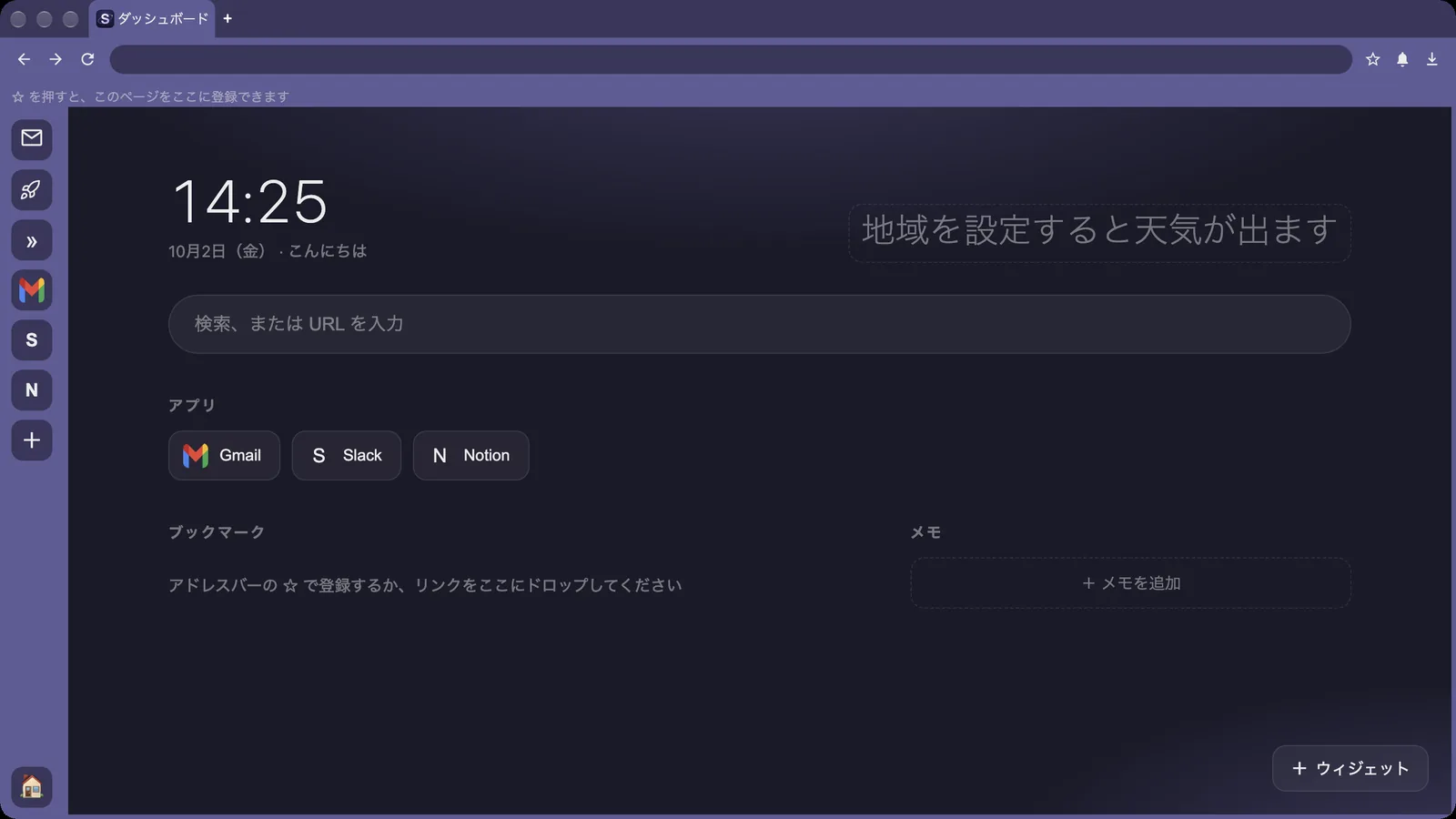
起動すると「ダッシュボード」が表示されます。時計、検索欄、ブックマーク、メモが並ぶ、SpaceDeckの新しいタブの画面です。
ワークスペースは「メイン」という名前でひとつ作られています。ワークスペースは、アプリのまとまりのことです(詳しくはワークスペースを使い分ける)。
くわしい登録のしかたはアプリを登録・整理するをご覧ください。
ほかのキー操作はキーボードショートカットにまとめています。
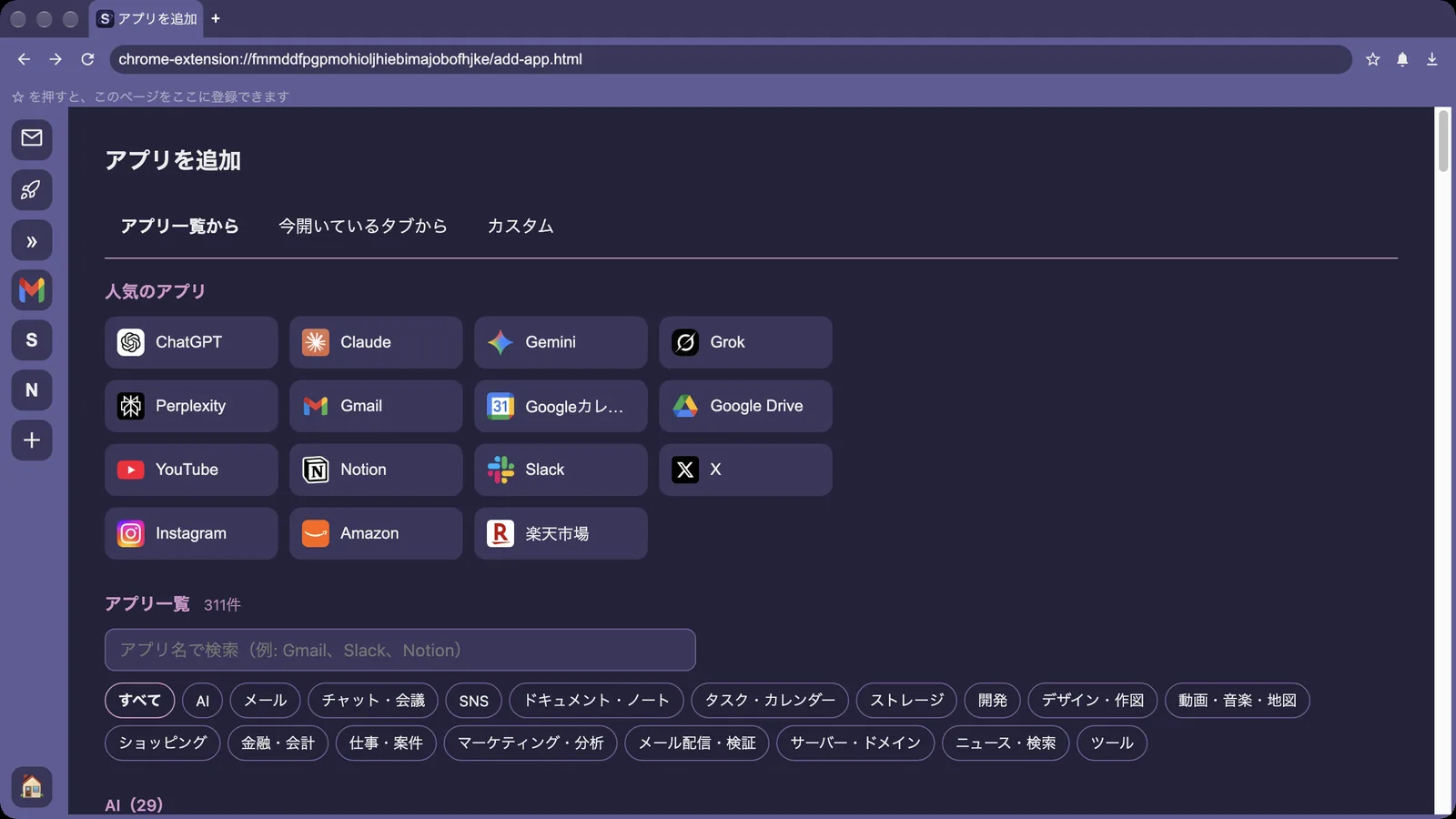
左のサイドバーにアプリを登録する方法と、名前の変更・並べ替え・削除、同じサービスに複数のアカウントで入る方法です。
SpaceDeckでは、ウェブサービスを「アプリ」として登録して使います。アプリは左のサイドバーに並び、押すとそのサービスが開きます。
一覧に無いサービスや、社内のツールもこの方法で登録できます。
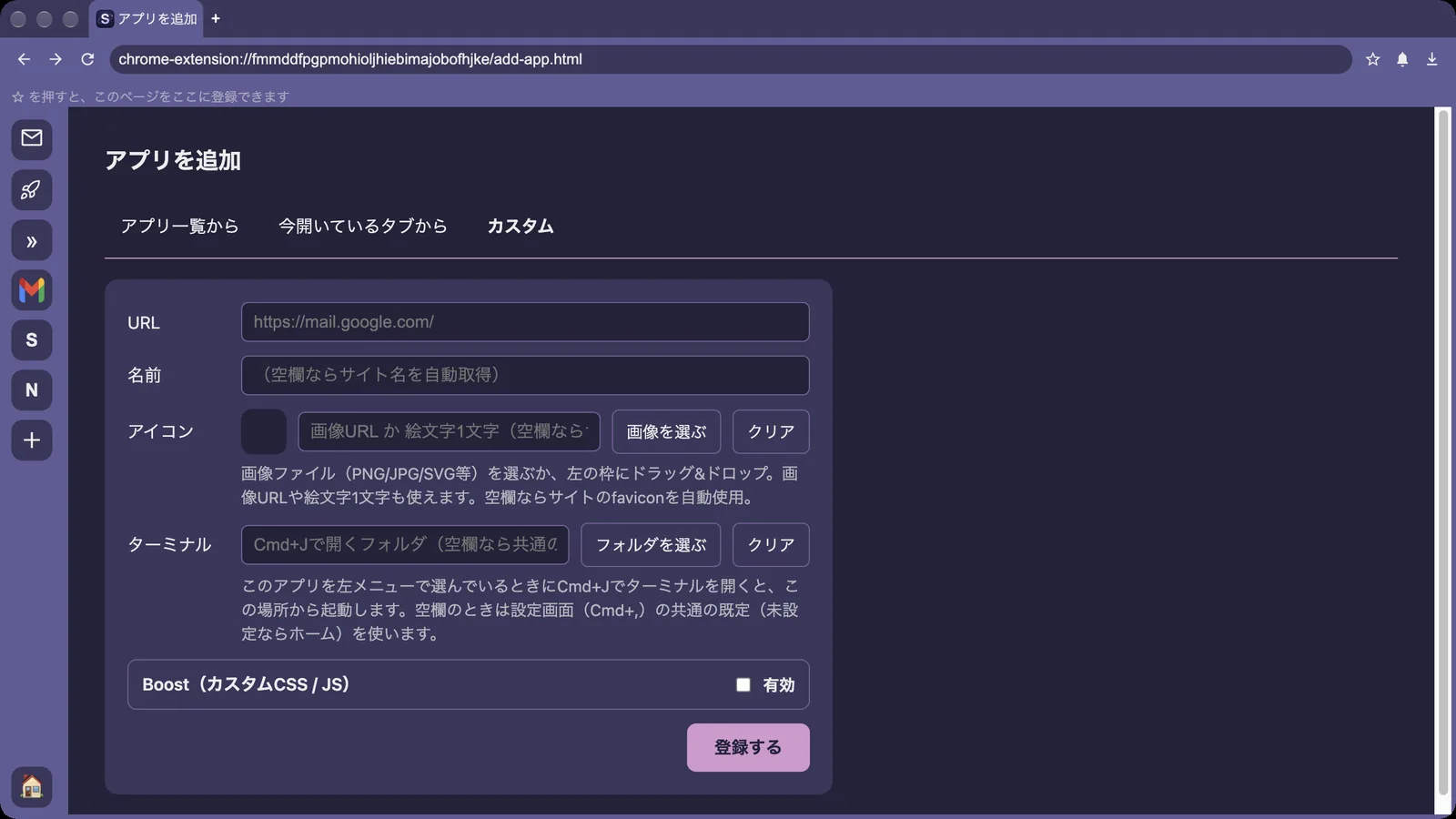
それぞれのアプリはログイン状態を別々に保存するので、切り替えてもログインし直す必要はありません。この機能はPro(体験期間中を含む)でご利用いただけます。
ログインがうまくいかなくなったときは、そのアプリを右クリックして「このアカウントで再ログイン(セッションをリセット)」を選びます。
ワークスペースを作る・切り替える・名前や色を変える方法です。
ワークスペースは、アプリのまとまりです。たとえば「本業」と「副業」、「会社A」と「会社B」のように分けると、それぞれ別のアプリの組とログイン状態で使えます。無料版はワークスペース1つまでです。
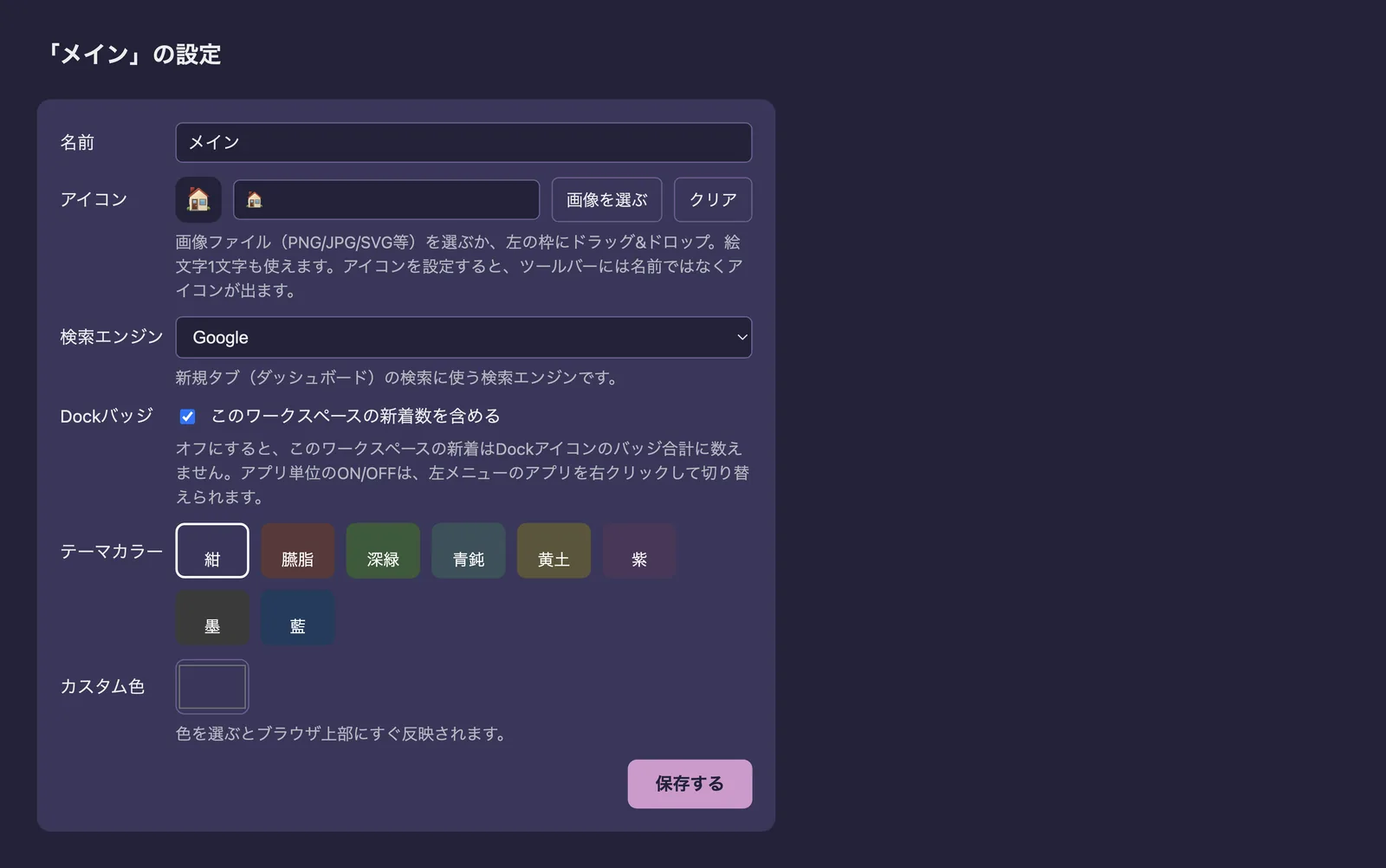
ワークスペースのバッジのメニューの「このワークスペースの新着数をDockバッジに含める」で、DockのSpaceDeckのアイコンに出す新着数に、このワークスペースの分を含めるかを選べます。
通知センター、集中モード、通知音、Dockバッジの設定の場所です。
SpaceDeckは、登録したアプリの新着をまとめて知らせます。知らせ方は、アプリごと・時間帯ごとに変えられます。
画面右上のベルを押すと、「通知」の一覧が開きます。「このワークスペース」と「すべて」で表示する範囲を切り替えられ、「すべて消去」で一覧を空にできます。
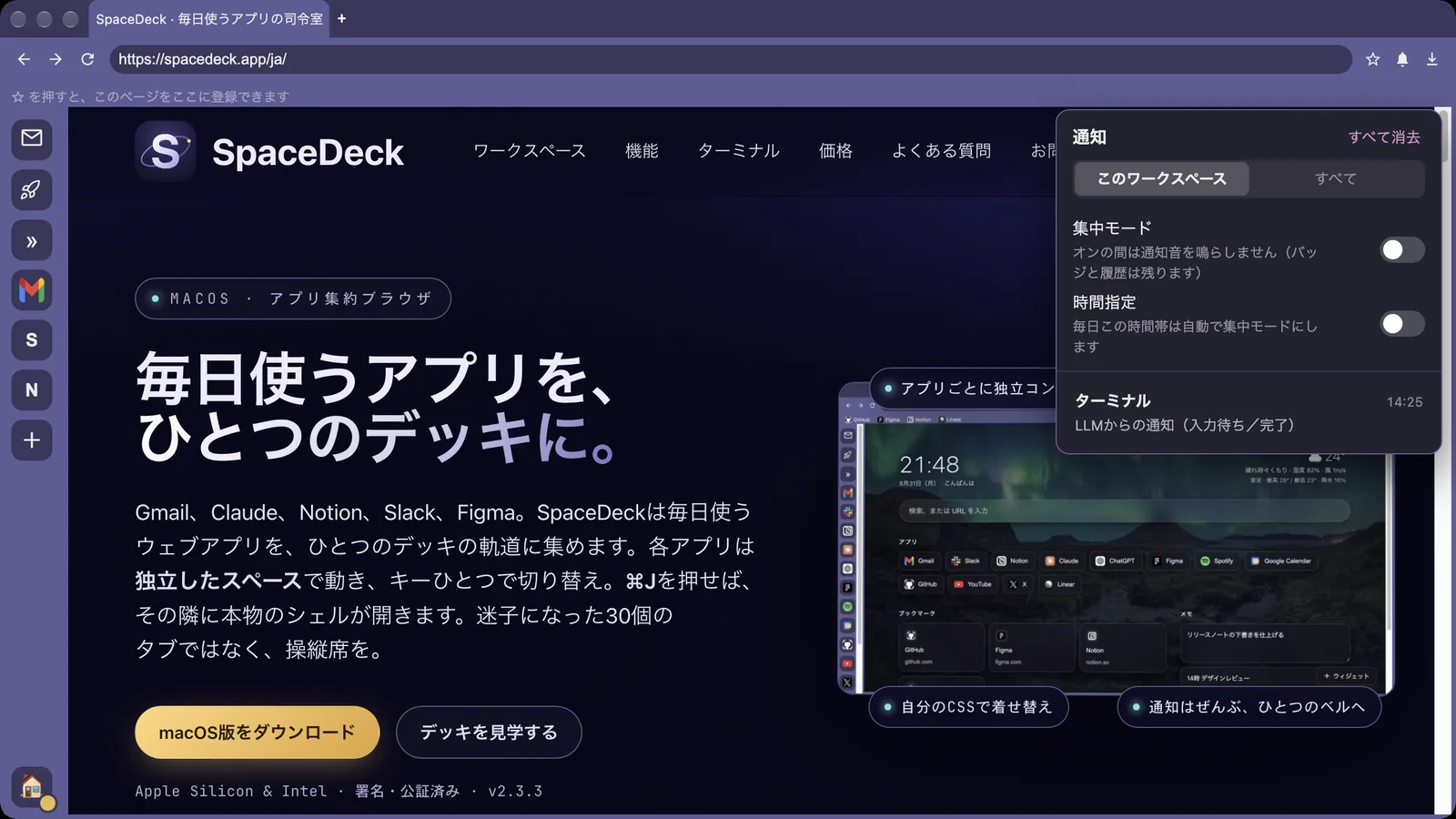
左のサイドバーのアプリを右クリックすると、次を選べます。
設定(⌘,)の「通知」タブの「通知音」で選びます。「試聴」で音を確かめられます。SpaceDeckに入っている音のほか、macOSのシステム音や、手元の音声ファイルも選べます。
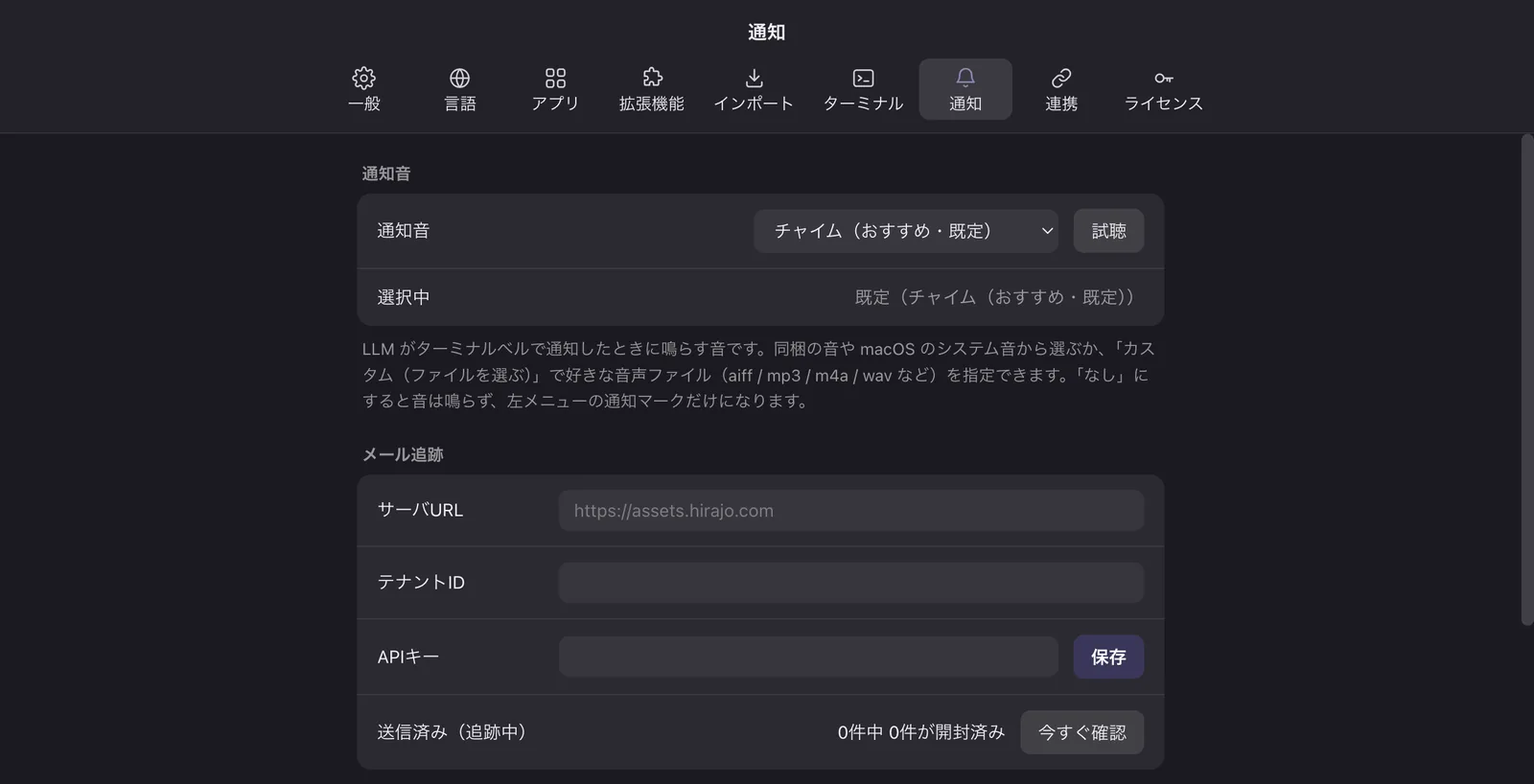
DockのSpaceDeckのアイコンには、新着数の合計が表示されます。どのアプリ・どのワークスペースの分を含めるかは、次の場所で選べます。
Chrome、Safari、Arcなどのブックマークを取り込み、よく使うサービスをアプリとして登録する手順です。
設定の「インポート」タブで、他のブラウザのブックマークを取り込めます。取り込み元のブラウザには何も書き込みません。
Chrome、Edge、Brave、Vivaldi、Arc、Opera、Safari、Firefox に対応しています。取り込めるのはブックマークです。ログイン状態やパスワードは取り込まれないので、各サービスには一度ログインし直してください。
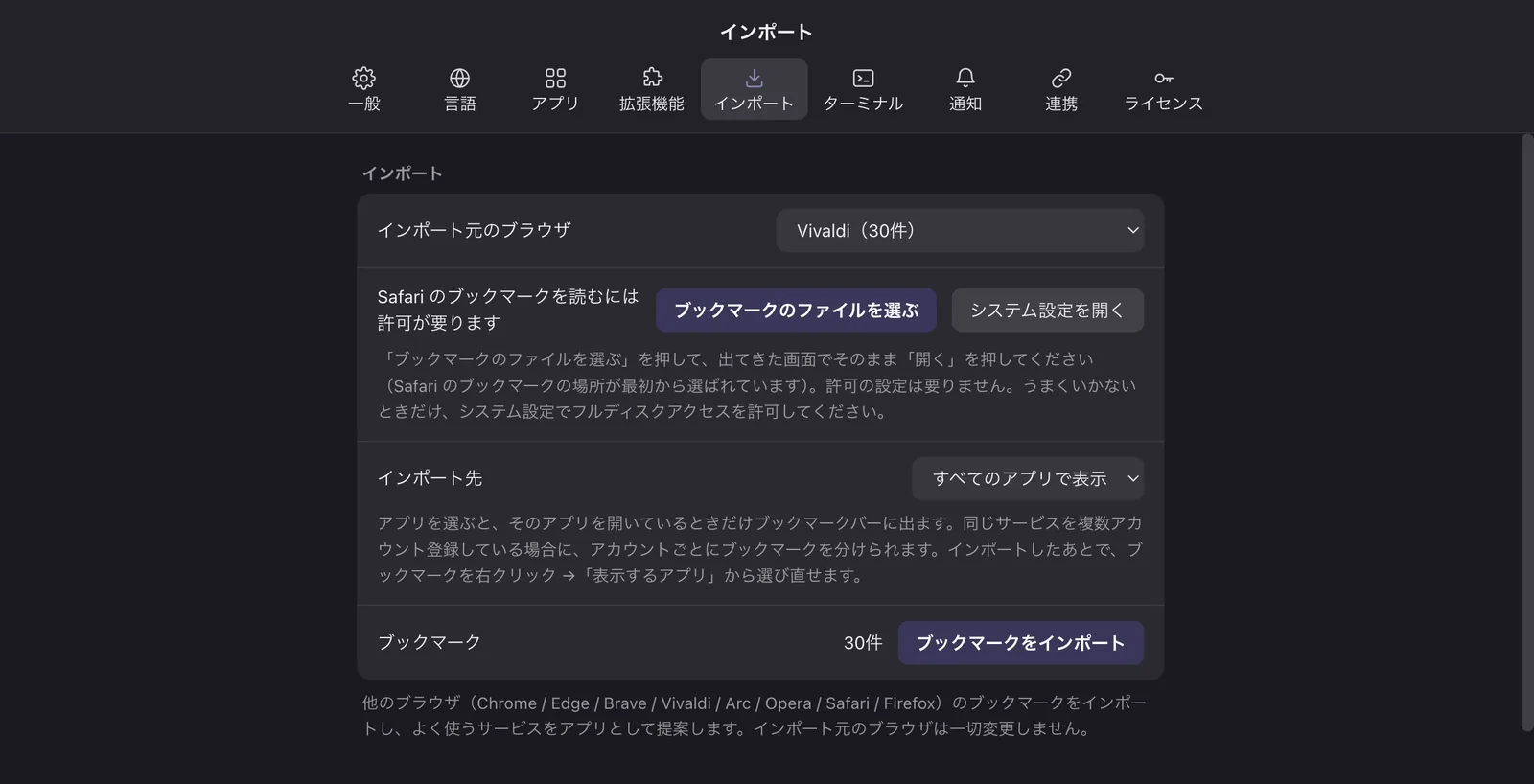
取り込んだ内容から、よく使うサービスが「おすすめアプリ」として表示されます。登録したいものにチェックを付けて「選択したアプリを追加」を押します。
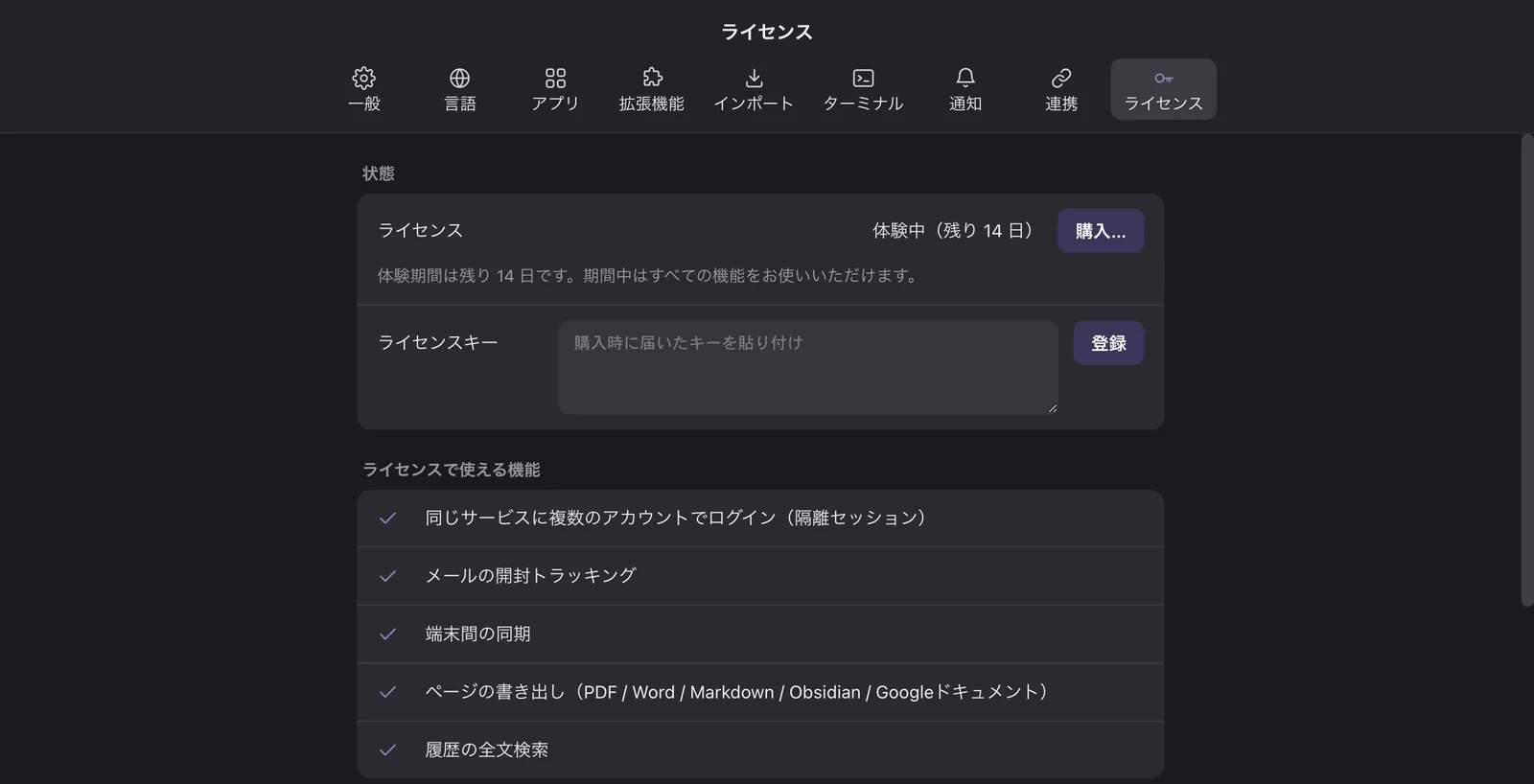
購入後に届いたライセンスキーの登録と、Macの入れ替えのときの解除の手順です。
ライセンスキーは、購入後、または特典としてメールで届きます。1つのライセンスで、3台までのMacでお使いいただけます。
3台を超えて登録しようとすると「このキーは既に3台の Mac で使われています」と表示されます。使わなくなったMacで解除してから、もう一度登録してください。
ライセンスの確認は1日1回、自動で行います。インターネットにつながらない状態でも、30日間はそのままお使いいただけます。
「ライセンス」タブの「体験期間を7日延長」で、メールアドレスを入力して「確認メールを送る」を押します。届いたメールで確認すると、体験期間が7日間延長されます(1回のみ)。
⌘Jで開くターミナルの基本の使い方と、表示方法・開くフォルダの設定です。
SpaceDeckには、本物のログインシェルが入っています。いま開いているアプリの隣で、git や npm、Claude Code などをそのまま動かせます。ターミナルは無料版でも使えます。
⌘Jで開き、もう一度⌘Jで閉じます。メニューバーの「ターミナル」→「ターミナルの表示 / 非表示」でも同じです。
ダッシュボードや設定などSpaceDeck自身の画面では開きません。Gmailなどのアプリや、ふつうのウェブページを開いているときに使います。
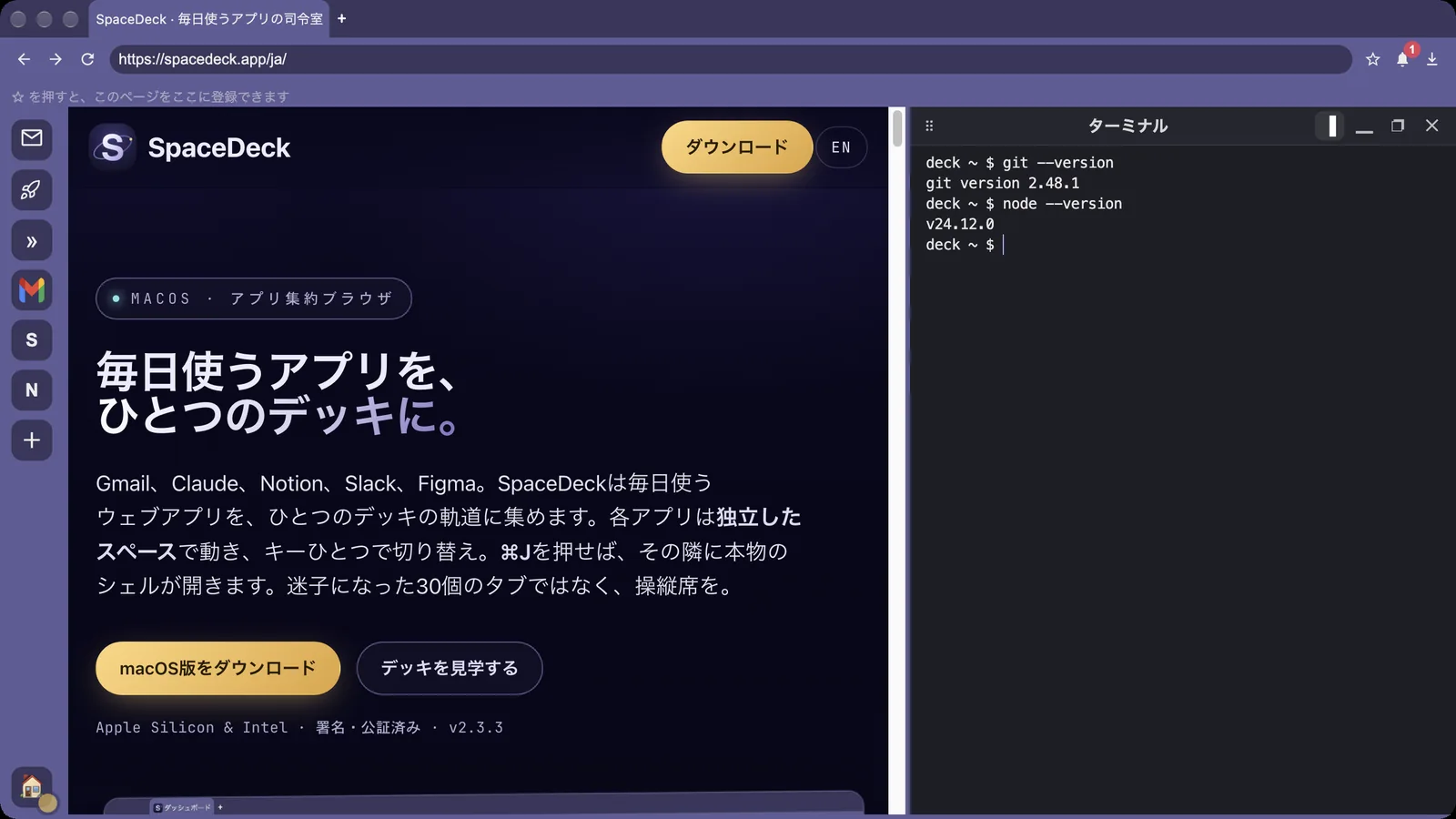
ターミナルの上部のボタンで「右に置く」「下に置く」「ポップアップで表示」を切り替えます。右と下では、ページの横または下に並べて表示し、端をドラッグすると大きさを変えられます。上部のつまみをドラッグして右と下を移すこともできます。
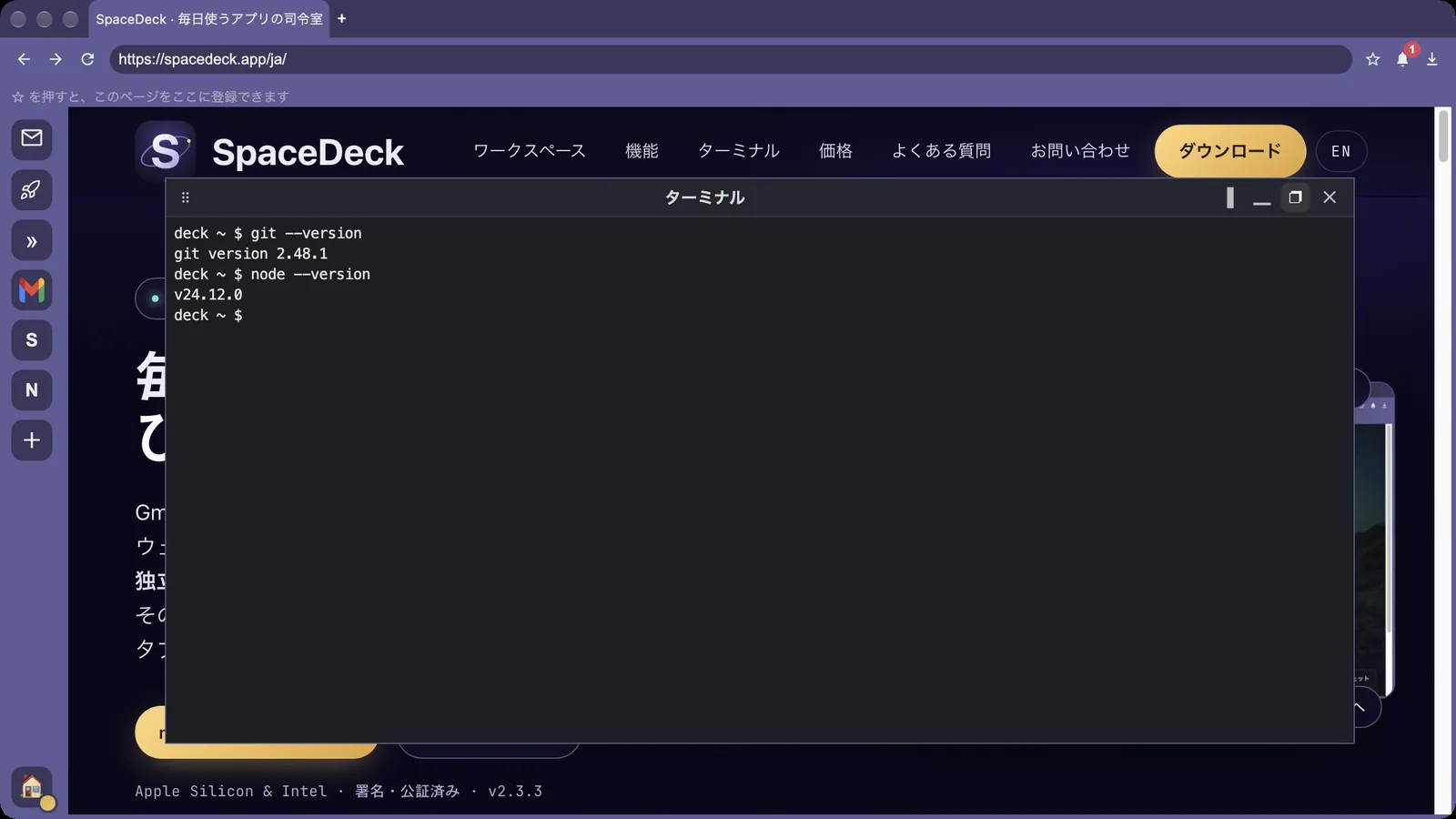
ポップアップでは、ページの上に浮かせて大きく表示します。ページの幅は狭くならないので、ノートパソコンの画面のように横幅の狭いときに向いています。ポップアップも⌘Jで開閉します。
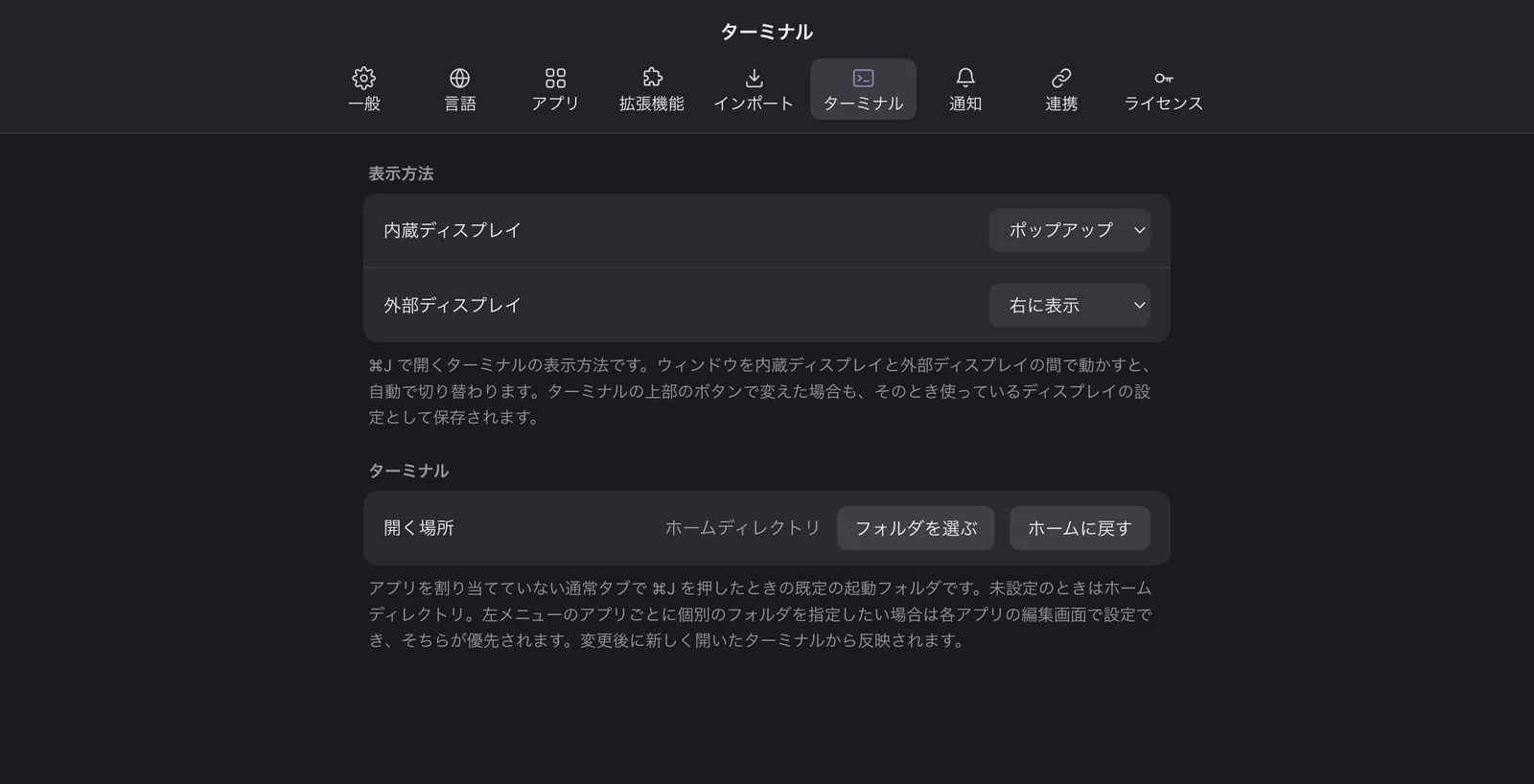
表示方法は、内蔵ディスプレイと外部ディスプレイで別々に決められます。設定(⌘,)の「ターミナル」タブの「表示方法」で、「内蔵ディスプレイ」と「外部ディスプレイ」のそれぞれに「右に表示」「下に表示」「ポップアップ」を選びます。
ウィンドウを内蔵ディスプレイと外部ディスプレイの間で動かすと、表示方法が自動で切り替わります。たとえば、外部ディスプレイでは右、内蔵ディスプレイではポップアップ、という使い分けができます。ターミナルの上部のボタンで変えた場合も、そのとき使っているディスプレイの設定として保存されます。
ターミナルはアプリごとに別々に動きます。アプリを切り替えるとターミナルも切り替わり、離れたほうの作業はそのまま続きます。
Claude Code などを動かしたまま別の作業をしていても、入力待ちになったときにSpaceDeckが音と印で知らせます。
Gmailでメールを開くと、件名の右にコピーのボタンが表示されます。押すと件名だけがコピーされるので、そのままターミナルに貼り付けてAIエージェントに渡せます。
AIエージェントにGmailを読ませる設定はターミナルのAIエージェントにGmailを読ませるをご覧ください。
SpaceDeckの主なキーボードショートカットの一覧です。
SpaceDeckの画面で「/」を押すか、⌘Kで「キーボードショートカット」を選ぶと、アプリの中でも一覧を確認できます。
⌘Kで開きます。アプリ、開いているタブ、ほかのワークスペース、履歴をまとめて検索でき、「新しいタブ」「画面を分割 / 解除」「設定を開く」などの操作もここから実行できます。Enterで開き、⌘Enterで右に分割、⌥Enterでサイドドックに開きます。
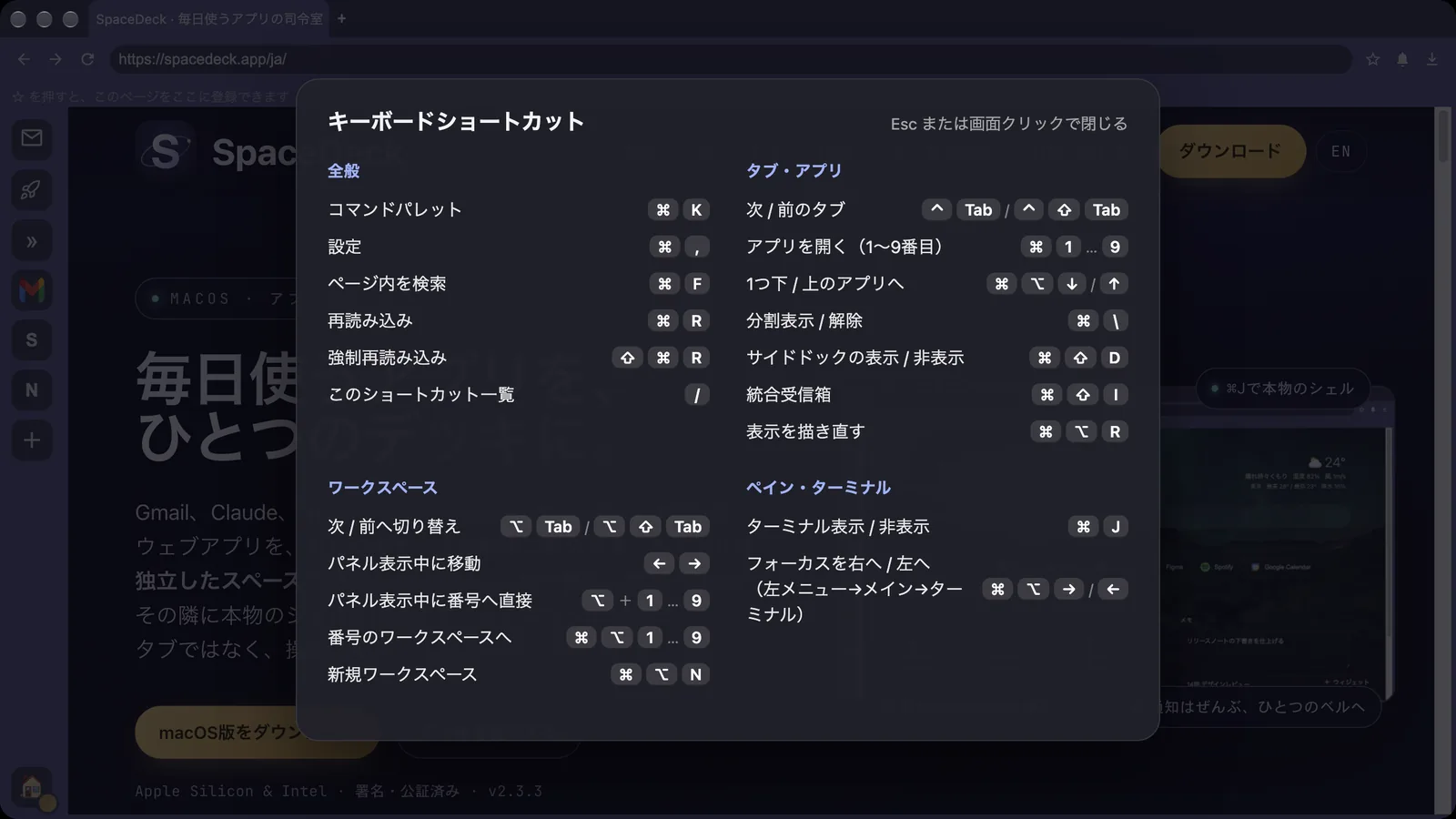
| キー | 操作 |
|---|---|
| ⌘1〜9 | その番号のアプリを開く |
| ⌘⌥↓ / ⌘⌥↑ | 下 / 上のアプリを開く |
| ⌘⌥1〜9 | その番号のワークスペースへ |
| ⌥Tab / ⌥⇧Tab | 次 / 前のワークスペース |
| ⌘⌥N | 新規ワークスペース |
| キー | 操作 |
|---|---|
| ⌘T | 新規タブ |
| ⌘W | タブを閉じる |
| ⌃Tab / ⌃⇧Tab | 次 / 前のタブ |
| ⌘\ | 分割表示 / 解除 |
| ⌘⇧D | サイドドックの表示 / 非表示 |
| ⌘⇧I | 統合受信箱(全アカウントの未読) |
| ⌘[ / ⌘] | 戻る / 進む |
| ⌘F | ページ内を検索 |
| キー | 操作 |
|---|---|
| ⌘J | ターミナルの表示 / 非表示 |
| ⌘⌥→ / ⌘⌥← | フォーカスを右 / 左へ |
| ⌘E | Claudeサイドパネル |
| ⇧⌘P | ページを書き出す |
| ⌘, | 設定 |
SpaceDeckのターミナル(⌘J)で動かすClaude Code、Codex CLI、Gemini CLIなどのAIエージェントから、Gmailのメールを検索・要約できるようにするための設定手順です。
Gmailの読み取りには、Googleが公開しているコマンドラインツール「Google Workspace CLI」(コマンド名は gws)を使います。認証には、お客様ご自身のGoogle Cloudプロジェクトで作成するOAuthクライアントを使います。そのため、メールの内容がSpaceDeckや当社のサーバーを経由することはありません。
gwsは、Googleが「公式にサポートする製品ではありません」と明記しているオープンソースのツールです。詳しくはGitHubのgwsのページをご覧ください。
このファイルには、あなたのプロジェクトの合言葉にあたる情報が含まれます。他の人に渡したり、公開の場所にアップロードしたりしないでください。
SpaceDeckで⌘Jを押してターミナルを開き、次のどちらかでgwsをインストールします。
続けて、手順04でダウンロードしたJSONファイルを、gwsが読むフォルダへ移します。
Gmailを読み取るだけの権限でログインします。
gws auth status で、ログインの状態と許可した権限を確かめられます。
まず、gwsだけで未読メールの一覧が出ることを確かめます。
一覧が出たら、同じターミナルでAIエージェント(claude、codex、gemini など)を起動し、次のように頼みます。
エージェントが gws gmail +triage や gws gmail +read を実行してメールを読み、結果をまとめます。エージェントがコマンドの実行の許可を求めてきたら、内容を確かめてから許可してください。
左のGmailで受信箱を見ながら、⌘Jのターミナルでエージェントに整理を任せる。ターミナルは無料版から使えます。
SpaceDeckをお使いの方向けの設定手順です。画面の操作とコマンドを、順番どおりに載せています。
インストールから日々の設定まで。はじめての方は上から順にどうぞ。
⌘Jで開くターミナルと、そこで動かすAIエージェントについての手順です。
ネイティブのmacOSアプリ。あなたのアプリ、あなたのアカウント、あなたのMacで完結。作るべきSpaceDeckアカウントも、サインアップするものもありません。
Appleによる署名・公証済み。ダウンロードして、アプリケーションへドラッグし、最初のアプリを追加するだけ。
ダウンロードが始まりました。新機能やアップデートのお知らせが欲しい方は、メールアドレスを登録してください(いつでも解除できます)。
登録ありがとうございます。新機能やアップデートのお知らせをお届けします。
SpaceDeckはログイン・Cookie・セッションをあなたのMacの中に保持します。同期をオンにしても、通り道はあなた自身のクラウドストレージ。ワークスペースは誰かのサーバーを経由せずにマシン間を移動します。
SpaceDeckアカウントが無いということは、漏れるプロフィールも無いということ。消すべきものは、アプリ本体だけです。
アカウント登録も、クレジットカードも要りません。期間が終わっても、日々の作業はそのまま無料で続けられます。
同じジャンルの製品が、無料版で何個まで許しているかを並べました。2026年8月時点の各社の公開情報にもとづきます。
| 製品 | 無料版の上限 | 有料版(月あたり) |
|---|---|---|
| SpaceDeck | ワークスペース 1 / アプリ 3 | ¥980(年 ¥8,800/買い切り ¥19,800) |
| Wavebox | スペース 2 / アプリ 実質 4 / 拡張機能 1 | $8.33(年払い) |
| Shift | スペース 5 / 各スペースにアプリ 10 | $16.7(年払いのみ) |
| Rambox | アプリは無制限。ただし同じアプリは 2つまで、ワークスペース機能は有料 | $7 |
| Franz | サービス 3 / ワークスペース 1 | $5(買い切り $149 あり) |
| WebCatalog | アプリ 2 / ワークスペース 1 | $5(年払い) |
| Ferdium | 上限なし(オープンソース・寄付制) | なし |
無料版は「数を絞る」だけにしています。使っている最中に広告を挟んだり、起動のたびに待たせたりはしません。1つのワークスペースで3つのアプリを使う分には、これからもずっと無料です。
体験期間が終わったあと、上限を超えた分のデータを消すこともありません。そのまま残しておき、開くときにご案内するだけです。Proにすれば、その場で元どおりに開きます。
購入前のご相談、ライセンスやお支払いのこと、不具合のご報告、機能のご要望。2営業日以内にメールでご返信します。こちらから営業のお電話をすることはありません。
ご入力のメールアドレスに、受付の控えをお送りしました。2営業日以内にメールでご返信します。
控えが届かない場合は、迷惑メールフォルダをご確認ください。それでも見当たらないときは、お手数ですがもう一度このフォームからお送りください。
AppSumoで買ったコードを貼り付けてください。SpaceDeckのライセンスキーをその場でお渡しします。アカウントの作成もパスワードも要りません。要るのはコードとメールアドレスだけです。
AppSumoからはお客様のアドレスが渡ってきません。新しい版のお知らせをお届けできるのは、この登録だけです。配信はいつでも止められます。
ありがとうございます。お伝えすることができたときにお送りします。
ウェブアプリをひとまとめにする製品は他にもあります。SpaceDeckが勝てない項目も、そのまま載せています。Sidekickが終わって行き先を探している方にも、そのまま比べていただけます。2026年8月時点の各社の公式サイトに書かれている内容にもとづきます。
| できること |  SpaceDeck SpaceDeck |  Wavebox Wavebox |  Shift Shift |  Rambox Rambox |  Ferdium Ferdium | Sidekick |
|---|---|---|---|---|---|---|
| 提供状況 | 提供中 | 提供中 | 提供中 | 提供中 | 提供中 | サービス終了(Perplexityが買収し、公式サイトはCometへ転送) |
| 対応OS | macOS のみ | macOS / Windows / Linux | macOS / Windows | macOS / Windows / Linux | macOS / Windows / Linux / FreeBSD | macOS / Windows / Linux |
| 使い始めにアカウント登録 | ✓不要 | △必要 | △不要(有料版の購入時のみ) | △必要 | ✓不要 | △必要 |
| 同じサービスに複数アカウントで同時ログイン | ✓できる(Pro) | ✓できる | —公式に記載なし | △できる(Pro限定) | ✓できる | △できた(Pro限定) |
| 通知をひとつにまとめる | ✓できる(時間帯のおやすみ設定つき) | ✓できる(Focus Mode) | —公式に記載なし | ✓できる(Focus mode) | △通知はあるが、まとめる機能としての記載なし | △アプリ単位のバッジと一括遮断はあり |
| 自分のCSS・JavaScriptで作り変える | ✓できる(無料の機能) | —設定項目としては公式に記載なし。拡張機能を自作する道具を提供 | —公式に記載なし | △できる(Pro限定) | ✓できる(全体と、サービスごとの両方) | —公式に記載なし |
| 同期のしかた | 自分の iCloud / Drive(Pro) | 提供元のクラウド(Pro以上) | 提供元のクラウド | 提供元のクラウド | 提供元のサーバー・自前サーバー・手動バックアップ | 提供元のクラウド |
| ターミナル内蔵 | ✓標準搭載(無料の機能) | —公式に記載なし | —公式に記載なし | —なし | —公式に記載なし | —なし |
| Chrome拡張機能 | ✓使える | △使える(無料版は1つまで) | ✓使える | △提供元が検証した一部のみ | —公式に記載なし | ✓使えた |
| 無料でできる範囲 | ワークスペース1・アプリ3 | スペース2・各2アプリ・拡張1 | スペース5・各10アプリ | アプリ数は無制限。ただしワークスペース・多重ログイン・拡張・CSS/JSは対象外、同時1台 | 上限なし | サイドバー5アプリ・合計10アプリ |
| 有料プラン | 月 ¥980 / 年 ¥8,800 / 買い切り ¥19,800 | 年 $99(月あたり $8.33) | 年 $199.99 / 月 $19.99 | 月 $7 / 年 $70 | なし(Apache-2.0 のオープンソース) | 月 $12 だった |
「公式に記載なし」は、その機能が無いという意味ではなく、各社の公式サイトで確認できなかったという意味です。SidekickはPerplexityに買収されてサービスを終えており、公式サイトは現在Cometへ転送されます(買収と終了の正確な日付は公式の告知が見当たらないため、記載していません)。価格や条件は変わることがあります。最新の内容は各製品の公式サイトをご確認ください。
むずかしい言葉は使いません。実際に何が変わるかだけを書きます。
落としたその場で使えます。アカウントを作る画面も、メールアドレスの入力もありません。多くの製品は、使い始める前に登録を求めます。
仕事のGmailと自分のGmailを、両方開いたままにできます。いちいちログインし直したり、シークレットウィンドウを開いたりしなくて済みます。
どのアプリの通知も、ひとつのベルに集まります。「夜9時から朝7時までは静かに」のように、時間で止めることもできます。
本物のシェルが、タブのすぐ隣にアプリごとに1つ開きます。別のアプリへ行き来する必要はありません。走らせたままのエージェントは、入力待ちになるとこちらを呼びます。無料のまま使えます。
「この余計な部分を消したい」「文字を大きくしたい」を、短い指定を書くだけで変えられます。他の製品では有料の枠に入っていることが多い部分です。
設定やアプリの並びを別のMacへ持っていくとき、通り道はあなた自身のiCloudかGoogleドライブです。私たちが預かることはありません。
毎月払う形でも、一度だけ払う形でも選べます。買い切りは、買ったときのバージョン系列をずっとお使いいただけます。
無料で使っている間も、広告は出ません。起動のたびに数秒待たされることも、機能を使うたびに案内が挟まることもありません。
メニューも設定も、はじめから日本語です。海外製の道具にありがちな、英語のまま使い続ける気まずさがありません(32の言語に対応)。
名前を選ぶだけで、アイコン付きで左のレールに並びます。アプリごとに独立したコンテナで動くので、同じサービスを何アカウントでも同時に開いたままにできます。
SpaceDeckはウェブアプリを開くブラウザなので、ブラウザで動くサービスならURLを入れるだけで追加できます。社内の管理画面、自分で立てたツール、まだ一覧に載っていない新しいサービス、どれも同じように1つのアプリとして扱えます。
アイコンはそのサイトのものを自動で取り込みます。取り込めないときは、好きな画像や絵文字を当てられます。
Gmail iCloudOutlook
 Proton Mail
 Yahoo Mail
 Yahoo!メール
 ChatworkDiscord
 Google Chat
 Google Meet
 Kick
Kick LINE for Business
 LINE WORKSMessenger
 SHOWROOMSlack
 TeamsTelegram
 Twitch
 ViberWhatsAppZoomAsana
 ClickUpGoogle Calendar
 Google TasksJiraLinear
 TimeTreeTodoistTrello
 Yahoo!カレンダーAdobe Acrobat
 AppSheet
 Coursera
 Duolingo
 Excel Online
 Google Classroom
 Google Docs
 Google Forms
 Google Keep
 Google Scholar
 Google Sheets
 Google Slides
 Google Workspace
 iCloud Notes
 Microsoft 365Notion
 Qiita
Qiita Simplenote
 Word Online
 Zenn
Zenn AI Studio
 CapCut
 Character.AIChatGPTClaude
 Copilot
 DeepL
DeepL DeepSeek
 Dify
Dify Felo
Felo Gamma
Gamma Gemini
 Genspark
 Google Translate
 Grammarly
 Grok
Grok Hugging Face
 Manus
Manus Midjourney
 Napkin AI
 NotebookLM
 Notta
Notta OpenRouter
 Perplexity
 Poe
Poe Runway
 SeaArt
 Sora
Sora Suno
Suno Activepieces
 AWS Console
 bolt.new
 Cloudflare
 CodePen
 CodeSandbox
 Cursor
 Devin
Devin FirebaseGitHub
 GitHub Codespaces
 GitLab
 Gitpod
 Google Cloud
 Kaggle
 Lovable
 Make
Make n8n
n8n Pabbly
 Project IDX
 Replit
 Serper.dev
 StackBlitz
 Supabase
 v0
v0 Vercel
 Windsurf
 Zapier
 boardmixCanva
 Coggle
 draw.io
 ExcalidrawFigma
 Loom
Loom Lucidchart
 MindMeisterMiro
 Mural
Mural PhotopeaShopify
 Webflow
 Whimsical
 Wix
Wix XMind
XMind ABEMA
ABEMA Amazon Kindle
 Amazon Music
 Apple Music
 Audible
 DAZN
DAZN Disney+
 DMM動画
DMM動画 dアニメストア
 Flightradar24
 FOD
FOD Google Earth
 Google Maps
 Hulu
Hulu Lemino
 Netflix
 Prime Video
 radiko
 SoundCloudSpotify
 Steam
Steam TVer
TVer U-NEXT
 Vimeo
Vimeo Yahoo!路線情報YouTube
 YouTube Music
 YouTube Studio
 Ameblo
 BlueskyFacebookInstagramLinkedIn
 Medium
 Meta Business
 niconico
 note
note Pinterest
 pixivReddit
 Snapchat
 Threads
 TikTok
 Tumblr
 VK
VK WEBTOON
 X (Twitter)
 BoxDropboxGoogle Drive
 Google Photos
 iCloud Photos
 OneDrive
 99designs
 @SOHO
@SOHO CrowdWorks
 Fiverr
 Freelancer
 Guru
Guru Indeed
 Lancers
 PeoplePerHour
 Toptal
 Upwork
 ココナラ
ココナラ auじぶん銀行
 Binance
 freee
freee Investing.com
 MoneyForward
 PayPal
 PayPay銀行
 SMBCダイレクトStripe
 TradingView
 Wise
Wise Yahoo!ファイナンス
 みずほダイレクト
 ゆうちょダイレクト
 りそなマイゲート
 ソニー銀行
ソニー銀行 三菱UFJダイレクト
 住信SBIネット銀行
 楽天銀行
楽天銀行 Apollo.io
 Bing Webmaster Tools
 Buffer
 Google Ads
 Google AdSenseGoogle Analytics
 Google Trends
 HootsuiteHubSpot
 Hunter
 Iconosquare
 Kajabi
 Later
Later LoomlySalesforce
 Search Console
 Sendible
 Snov.io
 Sprout Social
 Tag Manager
 Vista Social
 AliExpressAmazon
 AppSumo
 Booking.com
 eBay
eBay SHEIN
SHEIN Yahoo!フリマ
 ZOZOTOWN
 メルカリ
メルカリ ヤフオク!
ヤフオク! ラクマ
ラクマ 楽天市場
楽天市場 食べログ
食べログ Amazon SES
 Brevo
Brevo Constant Contact
 EmailListVerify
 Geru
Geru Instantly
 Kit
Kit lemlistMailchimp
 Mailgun
 Mailjet
 Mailreach
 MillionVerifier
 NeverBounce
 Postmark
 Reoon Email Verifier
 Reply.io
 SendFox
 SendGrid
 Smartlead
 SocketLabs
 SparkPost
 Warmbox
 Woodpecker
 Yahoo Sender Hub
 ZeroBounce
 Bluehost
 Bunny.net
 ConoHa VPS
 ConoHa WING
 DigitalOcean
 Dynadot
 GoDaddy
 Google Domains (Squarespace)
 Hetzner
 Hostinger
 Linode (Akamai)
 Name.com
 Namecheap
 NameSilo
 One.com
 Porkbun
 SiteGround
 Spaceship
 UK2
UK2 Vultr
Vultr XServer VPS
 お名前.com VPS
 お名前.com ドメイン
 お名前.com レンタルサーバー
 さくらのVPS
 さくらのレンタルサーバ
 エックスサーバー
 ムームードメイン
 ロリポップ!
 Bing
Bing Feedly
 Google News
 Hacker News
 NewsPicks
 Yahoo! JAPAN
 Yahoo!天気
 日本経済新聞
 Amazon Alexa
 Bitwarden
 LastPass
 SwitchBot
ページの一覧です。それぞれ何が書いてあるかを添えました。探しているものが見つからないときは、お問い合わせからお知らせください。
SpaceDeckが何をするアプリなのか。はじめての方は上から順に読むと、だいたい分かるようにしてあります。
無料でどこまで使えるのか、他の製品と何が違うのか。判断に必要なものをここに置いています。
使っていて分からないことや、お伝えいただきたいことがあるとき。
サービスの提供元と、ご利用にあたっての取り決め。
Waveboxは、ChromiumをそのままアプリブラウザにしたWindows・Linux対応の製品です。使い始めにアカウント登録が要ります。
| できること | SpaceDeck | Wavebox |
|---|---|---|
| 提供状況 | 提供中 | 提供中 |
| 対応OS | macOS のみ | macOS / Windows / Linux |
| 使い始めにアカウント登録 | 不要 | 必要(インストール時にアカウントを作る) |
| 同じサービスに複数アカウントで同時ログイン | できる(Pro) | できる(Spacesがcookieを分ける) |
| 通知をひとつにまとめる | できる(時間帯のおやすみ設定つき) | できる(Focus Mode) |
| 自分のCSS・JavaScriptで作り変える | できる(無料の機能) | 設定項目としては公式に記載なし。拡張機能を自作する道具(Wavebox Flow)を提供 |
| 同期のしかた | 自分の iCloud / Drive(Pro) | 提供元のクラウド(Profile Sync。Pro以上) |
| ターミナル内蔵 | 標準搭載(無料の機能) | 公式に記載なし |
| Chrome拡張機能 | 使える | 使える(無料版は1つまで) |
| 無料でできる範囲 | ワークスペース1・アプリ3 | スペース2・各2アプリ・拡張1・ダッシュボード1 |
| 有料プラン | 月 ¥980 / 年 ¥8,800 / 買い切り ¥19,800 | 年 $99(月あたり $8.33)/Teams 1人 月 $12.50 |
「公式に記載なし」は、その機能が無いという意味ではなく、Waveboxの公式サイトで確認できなかったという意味です。2026年8月時点の内容です。価格や条件は変わることがあります。
出典: Wavebox · 6製品をまとめて見る
落としたその場で使えます。アカウントを作る画面も、メールアドレスの入力もありません。
本物のシェルが、タブのすぐ隣にアプリごとに1つ開きます。走らせたままのエージェントは、入力待ちになるとこちらを呼びます。無料のまま使えます。
別のMacへ持っていくときの通り道は、あなた自身のiCloudかGoogleドライブです。
毎月払う形でも、一度だけ払う形でも選べます。
Shiftは、SpacesでアプリをまとめるmacOSとWindows向けの製品です。使い始めるのにアカウントは要りませんが、この中では有料プランが最も高価です。
| できること | SpaceDeck | Shift |
|---|---|---|
| 提供状況 | 提供中 | 提供中 |
| 対応OS | macOS のみ | macOS / Windows |
| 使い始めにアカウント登録 | 不要 | 不要(有料版の購入時のみ) |
| 同じサービスに複数アカウントで同時ログイン | できる(Pro) | 公式に記載なし |
| 通知をひとつにまとめる | できる(時間帯のおやすみ設定つき) | 公式に記載なし |
| 自分のCSS・JavaScriptで作り変える | できる(無料の機能) | 公式に記載なし(配色テーマ8種と配置の変更のみ) |
| 同期のしかた | 自分の iCloud / Drive(Pro) | 提供元のクラウド |
| ターミナル内蔵 | 標準搭載(無料の機能) | 公式に記載なし |
| Chrome拡張機能 | 使える | 使える |
| 無料でできる範囲 | ワークスペース1・アプリ3 | スペース5・各10アプリ(Shift AIに利用量の制限) |
| 有料プラン | 月 ¥980 / 年 ¥8,800 / 買い切り ¥19,800 | 年 $199.99 / 月 $19.99 |
「公式に記載なし」は、その機能が無いという意味ではなく、Shiftの公式サイトで確認できなかったという意味です。2026年8月時点の内容です。価格や条件は変わることがあります。
出典: Shift · 6製品をまとめて見る
落としたその場で使えます。アカウントを作る画面も、メールアドレスの入力もありません。
本物のシェルが、タブのすぐ隣にアプリごとに1つ開きます。走らせたままのエージェントは、入力待ちになるとこちらを呼びます。無料のまま使えます。
別のMacへ持っていくときの通り道は、あなた自身のiCloudかGoogleドライブです。
毎月払う形でも、一度だけ払う形でも選べます。
Ramboxは、Electron製で3つのOSに対応します。無料版でもアプリ数に上限はありませんが、この分野の主要な機能はほぼ有料に入っています。
| できること | SpaceDeck | Rambox |
|---|---|---|
| 提供状況 | 提供中 | 提供中 |
| 対応OS | macOS のみ | macOS / Windows / Linux |
| 使い始めにアカウント登録 | 不要 | 必要 |
| 同じサービスに複数アカウントで同時ログイン | できる(Pro) | できる(Pro限定) |
| 通知をひとつにまとめる | できる(時間帯のおやすみ設定つき) | できる(Focus mode) |
| 自分のCSS・JavaScriptで作り変える | できる(無料の機能) | できる(Pro限定) |
| 同期のしかた | 自分の iCloud / Drive(Pro) | 提供元のクラウド(リアルタイム同期) |
| ターミナル内蔵 | 標準搭載(無料の機能) | なし |
| Chrome拡張機能 | 使える | 提供元が検証した一部のみ(Chromeウェブストアからは入れられない) |
| 無料でできる範囲 | ワークスペース1・アプリ3 | アプリ数は無制限。ただしワークスペース・多重ログイン・拡張・CSS/JS・スペルチェックは対象外、同時に使えるのは1台 |
| 有料プラン | 月 ¥980 / 年 ¥8,800 / 買い切り ¥19,800 | 月 $7 / 年 $70/Teams 1人 月 $14(最低5人) |
「公式に記載なし」は、その機能が無いという意味ではなく、Ramboxの公式サイトで確認できなかったという意味です。2026年8月時点の内容です。価格や条件は変わることがあります。
出典: Rambox · 6製品をまとめて見る
落としたその場で使えます。アカウントを作る画面も、メールアドレスの入力もありません。
本物のシェルが、タブのすぐ隣にアプリごとに1つ開きます。走らせたままのエージェントは、入力待ちになるとこちらを呼びます。無料のまま使えます。
別のMacへ持っていくときの通り道は、あなた自身のiCloudかGoogleドライブです。
毎月払う形でも、一度だけ払う形でも選べます。
Ferdiumは Apache-2.0 のオープンソースで、無償で手に入ります。上限がなく、自分で手を動かせる人には強い選択肢です。
| できること | SpaceDeck | Ferdium |
|---|---|---|
| 提供状況 | 提供中 | 提供中 |
| 対応OS | macOS のみ | macOS / Windows / Linux / FreeBSD |
| 使い始めにアカウント登録 | 不要 | 不要(同期を使うときだけ) |
| 同じサービスに複数アカウントで同時ログイン | できる(Pro) | できる(同じサービスを何度でも追加できる) |
| 通知をひとつにまとめる | できる(時間帯のおやすみ設定つき) | 通知はあるが、まとめる機能としての記載なし |
| 自分のCSS・JavaScriptで作り変える | できる(無料の機能) | できる(全体の custom.css と、サービスごとの user.css / user.js) |
| 同期のしかた | 自分の iCloud / Drive(Pro) | 提供元のサーバー・自前サーバー・手動バックアップから選べる |
| ターミナル内蔵 | 標準搭載(無料の機能) | 公式に記載なし |
| Chrome拡張機能 | 使える | 公式に記載なし |
| 無料でできる範囲 | ワークスペース1・アプリ3 | 上限なし |
| 有料プラン | 月 ¥980 / 年 ¥8,800 / 買い切り ¥19,800 | なし(Apache-2.0 のオープンソース。寄付制) |
「公式に記載なし」は、その機能が無いという意味ではなく、Ferdiumの公式サイトで確認できなかったという意味です。2026年8月時点の内容です。価格や条件は変わることがあります。
出典: Ferdium · 6製品をまとめて見る
落としたその場で使えます。アカウントを作る画面も、メールアドレスの入力もありません。
本物のシェルが、タブのすぐ隣にアプリごとに1つ開きます。走らせたままのエージェントは、入力待ちになるとこちらを呼びます。無料のまま使えます。
別のMacへ持っていくときの通り道は、あなた自身のiCloudかGoogleドライブです。
毎月払う形でも、一度だけ払う形でも選べます。
Sidekickはサービスを終えています。Perplexityに買収され、公式サイトは現在 Comet へ転送されます。移行先を探している方のために、当時の内容と並べて残しています。
| できること | SpaceDeck | Sidekick |
|---|---|---|
| 提供状況 | 提供中 | サービス終了(Perplexityが買収し、公式サイトはCometへ転送) |
| 対応OS | macOS のみ | macOS / Windows / Linux |
| 使い始めにアカウント登録 | 不要 | 必要 |
| 同じサービスに複数アカウントで同時ログイン | できる(Pro) | できた(Pro限定) |
| 通知をひとつにまとめる | できる(時間帯のおやすみ設定つき) | アプリ単位のバッジと一括遮断はあり |
| 自分のCSS・JavaScriptで作り変える | できる(無料の機能) | 公式に記載なし |
| 同期のしかた | 自分の iCloud / Drive(Pro) | 提供元のクラウド(端末側で暗号化してから送信) |
| ターミナル内蔵 | 標準搭載(無料の機能) | なし |
| Chrome拡張機能 | 使える | 使えた |
| 無料でできる範囲 | ワークスペース1・アプリ3 | サイドバー5アプリ・合計10アプリ・2セッション |
| 有料プラン | 月 ¥980 / 年 ¥8,800 / 買い切り ¥19,800 | 月 $12 だった |
「公式に記載なし」は、その機能が無いという意味ではなく、Sidekickの公式サイトで確認できなかったという意味です。2026年8月時点の内容です。価格や条件は変わることがあります。
出典: Sidekick · 6製品をまとめて見る
落としたその場で使えます。アカウントを作る画面も、メールアドレスの入力もありません。
本物のシェルが、タブのすぐ隣にアプリごとに1つ開きます。走らせたままのエージェントは、入力待ちになるとこちらを呼びます。無料のまま使えます。
別のMacへ持っていくときの通り道は、あなた自身のiCloudかGoogleドライブです。
毎月払う形でも、一度だけ払う形でも選べます。
Space
スペースは、それぞれの持ち場です。
Gmailにも、Slackにも、Notionにも、自分だけの場所がある。仕事のアカウントと自分のアカウントが混ざらないのは、そもそも置き場所が違うからです。ひとつを閉じても、ほかはそのまま。戻ってきたとき、離れたときの続きから始められます。
Spaceには、もうひとつ宇宙という意味があります。気づいたのは名前を決めたあとでした。毎日使うアプリが軌道を描いて、ひとつの場所に集まってくる。言われてみれば悪くない絵だと思い、このサイトの夜の色は、そこから来ています。
Deck
デッキとは、船の甲板のことです。荒れた海の上で、人がまっすぐ立っていられる、ただひとつの平らな場所。そこに立てば、風の向きも、水平線も、次に来る波も見えます。
いま、一日のほとんどはブラウザの中にあります。けれど開かれた三十のタブは、甲板ではありません。漂う板きれに近い。どれかひとつを掴んでいる間、ほかは静かに流れていきます。探し物をしているのか、仕事をしているのか、途中で分からなくなる。
私たちが作りたかったのは、板きれをもう一枚増やす道具ではなく、立つ場所のほうでした。
持ち場を、ひとつの甲板の上に並べる。SpaceDeckは、それだけの名前です。

角の丸い板の上に、大きなSと、その周りを回る一本の輪。輪はSの後ろから来て、手前を横切って、また裏へ抜けていきます。前後があるだけで、平らな絵が回りはじめます。少し傾けてあるのは、まっすぐ正面から見た軌道は動いて見えないからです。
輪の上に、金色の点がひとつだけ乗っています。まだデッキに着いていないもの、これから連れてくるもののつもりです。増やせば絵は賑やかになりますが、ひとつのほうが、まだ探しているものがある感じがしました。板の地には、ごく小さな星をいくつか置いてあります。
名前が言っているのは、それだけです。
当社が販売するmacOS向けアプリ「SpaceDeck」について、特定商取引法第11条に基づき、以下のとおり表示します。
株式会社ライフスケープ(LIFE SCAPE, K.K.)
代表取締役 平城 寿
東京都中央区月島1-5-1
お客様のご請求により、遅滞なく開示いたします。下記のお問い合わせ先までご連絡ください。
お問い合わせフォームよりご連絡ください。内容を確認のうえ、2営業日以内にメールでご返信します。
表示価格はすべて税込です。
ありません。インターネット接続に必要な通信料はお客様のご負担となります。
クレジットカード決済(Visa / Mastercard / American Express / JCB)。決済は決済代行会社 Stripe が取り扱い、当社がカード情報を保持することはありません。
買い切りの場合は、ご購入時にお支払いいただきます。
月額の場合はお申し込み日および以降毎月の同日に、年額の場合はお申し込み日および以降1年ごとの同日に、ご登録のカードへ請求します。
決済の完了後、ただちにライセンスキーをメールでお送りします。
アプリ本体はダウンロードページからいつでも入手いただけます。ライセンスキーは、アプリの「設定 → ライセンス」で登録してください。
デジタル製品の性質上、お支払い済みの代金の返金は原則としてお受けしておりません。ご購入前に14日間の無料体験をご用意しておりますので、そちらでご判断ください。
月額・年額のご契約はいつでも解約できます。解約後は次回の更新以降の請求が停止し、お支払い済みの期間の終わりまでご利用いただけます。日割りでの返金はありません。
当社の責めに帰すべき事由により製品が動作しない場合は、個別に対応いたします。
macOS 12 以降。Apple Silicon(M1以降)とIntelの両方に対応しています。
アプリは署名・公証済みです。
最終更新: 2026年9月1日
お問い合わせでよくいただく質問と、その答えをまとめました。畳まずに全部書いてあるので、⌘Fで探していただけます。ここに無いことは、お問い合わせからお気軽にどうぞ。
無料でどこまで使えるのか、Proはいくらか。買う前に一番よく聞かれるところです。
ワークスペース1つ、アプリ3つまでを、期間の制限なくずっと無料でお使いいただけます。広告は出ませんし、起動のたびに待たされることもありません。
通知センター、ダウンロード管理、ブックマークのインポート、内蔵ターミナル、サイドドック、グローバルホットキーは、無料のままお使いいただけます。
ダウンロードした日から14日間、Proの全機能をお使いいただけます。カードの登録も、アカウントの作成も必要ありません。
14日を過ぎても、無料版としてそのまま使い続けられます。
消えません。上限を超えた分もそのまま残しておき、開こうとしたときにご案内するだけです。Proにすれば、その場で元どおりに開きます。
月額と年額は、その時点の最新版がいつでも使えます。買い切りは下の項目をご覧ください。表示価格はすべて税込です。
ご購入いただいたメジャーバージョン(例: 2.x)は、期限なくお使いいただけます。その系列で出る修正版もお届けします。
大きな作り直しを伴う新しいメジャーバージョン(3.0など)が出たときは、買い切りをお持ちの方に優待価格でのアップグレードをご案内します。買わなくても、お持ちのバージョンはそのまま動き続けます。
クレジットカード(Visa / Mastercard / American Express / JCB)です。決済は Stripe が取り扱います。カード番号を当社が受け取ることも、保管することもありません。
いつでも解約できます。解約された時点で次回以降の請求が止まり、お支払い済みの期間の終わりまではProのままお使いいただけます。
手続きはお問い合わせからご連絡ください。
デジタル製品のため、お支払い済みの代金の返金は原則としてお受けしておりません。14日間の無料体験をご用意していますので、そちらでご判断ください。
当社の不具合で製品が動かない場合は、個別に対応いたします。まずはご連絡ください。
決済の完了後、Stripe から領収書がメールで届きます。宛名の入ったものが必要な場合は、お問い合わせからご連絡ください。
ライセンスキーの扱いと、何台のMacで使えるかについて。
同時に3台までお使いいただけます。ご自宅のMac、仕事用のMacBook、予備の1台、といった使い方を想定しています。
アプリの設定からその端末のライセンスを解除すれば、枠が1つ空きます。手放したあとで解除できなくなった場合は、お問い合わせからご連絡ください。こちらで枠を空けます。
決済が終わると、ご登録のメールアドレスへすぐにお送りしています。迷惑メールに振り分けられていないかをご確認ください。
それでも見当たらないときは、お支払いに使ったメールアドレスを添えてお問い合わせください。再送します。
承ります。人数をお知らせいただければ、お見積りとまとめてのお支払い方法をご案内します。お問い合わせからご連絡ください。
ありません。SpaceDeckにアカウントという仕組みそのものがありません。ライセンスキーを設定に入れるだけです。
入れたあとに、実際どう使うのか。乗り換えのときによく聞かれることも含めています。
使えます。URLを入れれば、どんなウェブサービスでもアプリとして追加できます。一覧に載っている311個は、名前を選ぶだけで追加できるというだけの違いです。
できます。仕事用のGmailと個人のGmailを、両方開いたままにできます。アプリごとにCookieの入れ物が分かれているので、片方の操作がもう片方に影響することはありません。
この機能はProの範囲です。
使えます。Chromeウェブストアからそのまま追加できます。パスワード管理ツールや広告ブロックなど、普段お使いのものをそのまま持ち込めます。
Chrome、Edge、Brave、Vivaldi、Arc、Opera、Safari、Firefoxから、フォルダの構成ごとインポートできます。元のブラウザには一切手を加えません。
パスワードそのものの取り込みは行っていません。1PasswordやBitwardenなどの拡張機能をそのまま入れてお使いいただくか、各サービスへログインし直してください。一度ログインすれば、その状態が保たれます。
できます。macOSのシステム設定から既定のウェブブラウザとして選べます。
⌘Jを押すと、いつものログインシェルがタブのすぐ隣に開きます。別のアプリへ行き来せずに、テストを走らせたりgitを叩いたりできます。画面の右にも下にも置けて、左のレールのアプリはそれぞれ専用のシェルを専用の作業フォルダで持ちます。
動かせます。ふつうのログインシェルなので、いま使っているコマンドラインのツールはそのまま動きます。
エージェントが作業している間は左のレールがそれを示し、入力待ちで止まった瞬間にSpaceDeckが音を鳴らし、アプリに印を付け、通知センターに残します。考えている間は別の仕事をして、必要になったときだけ呼び戻してもらえます。
アプリごとに、自分のCSSとJavaScriptを入れられる仕組みです。「この余計な欄を消したい」「文字を大きくしたい」といったことを、短い指定を書くだけで変えられます。読み込むたびに自動で適用されます。
ワークスペース・ブックマーク・設定を、ご自身のiCloud DriveかGoogle Drive経由で同期できます。当社のサーバーは通りません。パスワードとセッションは端末から出ません。
この機能はProの範囲です。
メニューも設定も、はじめから日本語です。英語をはじめ32の言語に対応していて、ワンクリックで切り替えられます。
何がどこに置かれるのか。ここは製品の考え方そのものです。
ログイン情報・Cookie・セッション・閲覧履歴は、すべてお使いのMacの中だけに保存されます。当社のサーバーへ送ることはありません。
渡りません。同期の通り道は、あなた自身のiCloud DriveかGoogle Driveです。ワークスペースは当社を経由せずにMac間を移動します。
ライセンスの確認のための通信だけです。閲覧しているページや入力した内容を当社が受け取ることはありません。
当社側には何も残りません。SpaceDeckにアカウントが無いので、消していただくプロフィールもありません。
動く環境と、困ったときの連絡先。
現在はmacOS版のみです。macOSに絞ることで、通知やメニューバーの挙動をmacOSらしく作り込んでいます。
出ません。Appleによる署名と公証を受けたアプリです。ダウンロードして、アプリケーションフォルダへドラッグするだけで使えます。
アプリが自動で確認し、新しい版が出たときにお知らせします。
お問い合わせからお送りください。2営業日以内にメールでご返信します。こちらから営業のお電話をすることはありません。
購入前のご相談も、使い方のご質問も、不具合のご報告も、同じ窓口でお受けします。2営業日以内にメールでご返信します。
本アプリと当サイトのご利用条件です。むずかしい言い回しは避け、実際に何が決まっているのかが読み取れるように書きました。販売価格や返金の条件は特定商取引法に基づく表記にも掲げています。
この規約は、株式会社ライフスケープ(以下「当社」)が提供するmacOS向けアプリケーション「SpaceDeck」(以下「本アプリ」)およびspacedeck.appの各ページ(以下あわせて「本サービス」)の利用条件を定めるものです。本アプリをインストールした時点で、この規約に同意いただいたものとします。
当社は、この規約に従うことを条件に、お客様に対し、本アプリを利用する譲渡不能・非独占の権利を許諾します。本アプリの著作権その他の権利は当社に帰属します。
本アプリは、ワークスペース1つ・アプリ3つまでの範囲で、期間の制限なく無料でご利用いただけます。
インストールから14日間は、有料版と同じ全機能をご利用いただけます。この期間にお支払いやアカウント登録は必要ありません。期間の経過後も、無料の範囲を超えて作成されたデータを当社が削除することはありません。
月額・年額のライセンスは、いつでも解約できます。解約後は次回の更新以降の請求が停止し、お支払い済みの期間の終わりまでご利用いただけます。期間の途中で解約された場合でも、日割りでの返金は行いません。
本アプリはデジタル製品であり、お支払い済みの代金の返金は原則として行いません。ご購入前に14日間の無料体験でご判断ください。ただし、当社の責めに帰すべき事由により本アプリが正常に動作しない場合は、個別に対応します。
本サービスのご利用にあたり、次の行為を行わないでください。
本アプリが扱うログイン情報、Cookie、セッション、閲覧履歴、設定、ブックマークは、お客様のMacの中に保存されます。当社のサーバーへ送信されることはありません。
同期機能をご利用の場合、データはお客様ご自身のiCloud DriveまたはGoogle Driveを経由します。当社が経路となることも、内容を取得することもありません。当該クラウドサービスの利用条件は、それぞれの提供者との間で適用されます。
当社が受け取るのは、ライセンスの認証に必要な情報と、お客様からお送りいただいたお問い合わせの内容のみです。取り扱いはプライバシーポリシーによります。
本アプリは、お客様が指定したウェブサービスを表示する機能を持ちます。これらのサービスは当社が提供・管理するものではなく、その内容、可用性、利用条件について当社は責任を負いません。各サービスの利用条件は、お客様と各提供者との間で適用されます。
本アプリにインストールされる拡張機能についても同様とし、当社はその動作および安全性について保証しません。
当社は、本アプリの改善、不具合の修正、安全性の確保のため、随時アップデートを提供します。
当社は、本サービスの内容の変更、または提供の終了を行うことがあります。提供を終了する場合は、可能な限り事前にお知らせします。有料ライセンスをお持ちの方に対しては、お支払い済みの期間または買い切りの対象バージョンについて、合理的な範囲で対応します。
当社は、本サービスが、お客様の特定の目的に適合すること、期待する機能・正確性・有用性を有すること、中断や不具合なく動作すること、および第三者のサービスとの互換性が将来にわたり維持されることを保証しません。
本アプリが表示する第三者のウェブサービスの仕様変更により、一部の機能が動作しなくなることがあります。当社は速やかな対応に努めますが、その結果を保証するものではありません。
当社が本サービスに関してお客様に負う損害賠償責任は、当社に故意または重大な過失がある場合を除き、お客様が当社に直近12か月間にお支払いになった金額を上限とします。
当社は、逸失利益、事業の中断、データの消失その他の間接的、特別、派生的な損害について、その可能性を知らされていた場合であっても責任を負いません。
お客様が消費者契約法上の消費者に該当する場合、この条項は同法により無効とされる範囲では適用されません。
当社は、必要と判断した場合に、この規約を変更することがあります。変更後の規約は、本ページに掲載した時点から効力を生じます。お客様に重大な影響を及ぼす変更を行う場合は、あらかじめ本サービス上でお知らせします。
この規約は日本法に準拠します。本サービスに関して当社とお客様との間に紛争が生じた場合は、東京地方裁判所を第一審の専属的合意管轄裁判所とします。
最終更新: 2026年9月1日