chromeのタブ開きすぎで重いとき、犯人はタブとは限らない
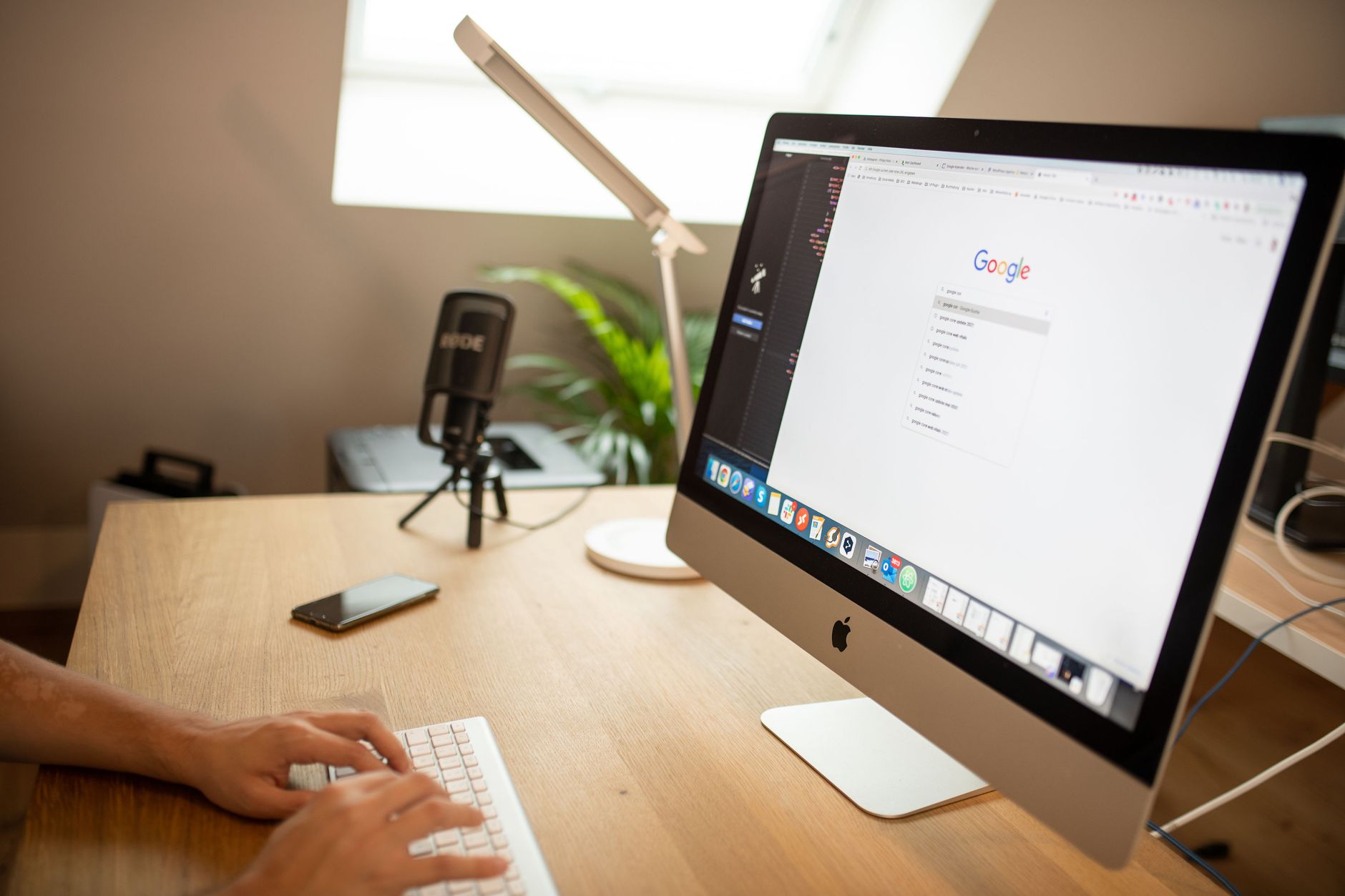
Chromeのタブを開きすぎて重いとき、最初にやることは「タブを閉じる」ではなく、Chromeのタスク マネージャを開いてメモリ使用量の順に並べることです。上位に並んでいるのが本当にタブなら、閉じるか、メモリセーバーで眠らせれば軽くなります。上位に拡張機能やバックグラウンド ページが並んでいるなら、タブを何枚閉じても効き目は薄く、そちらを止めるほうが早く片づきます。
この記事では、Googleが公開している公式の手順を土台に、タスク マネージャの読み方、メモリセーバーの段階の選び方、閉じたくないタブを残したまま軽くする方法を、Macの画面に出る名前どおりに順番に並べます。手順の名前と場所は、2026年10月18日に Chrome ヘルプの該当ページを開いて確かめたものです。
タブが多いと重くなるのは事実、ただし原因の一部にすぎない
Googleの「Chrome の動作を速くする」というヘルプページは、手順を4段階に分けています。ステップ1が更新、ステップ2が使用していないタブを閉じる、ステップ3が不要なプロセスを無効にする・停止する、ステップ4がプリロードの設定です。ステップ2には「開いているタブが多いほど、Chrome の動作は遅くなります」とはっきり書かれているので、タブの枚数が重さに効くこと自体は公式に認められています(Chrome の動作を速くする)。
一方で、ステップ3は拡張機能と「不要なタスク」を名指ししています。タブだけが原因なら、この段階は要りません。人材サービスの解説記事も、原因が一つではないことを次のように書いています。
Chromeの動作が重くなる原因はさまざまです。ブラウザやデバイスを再起動する、開きすぎているタブを一部閉じるといったように簡単に解決する場合もあれば、悪質なソフトウェアウイルスが原因となっている場合もあります。 出典: staff.persol-xtech.co.jp
仕組みの面から見ると、Chromeは複数のプロセスに分かれて動くブラウザです。Chromiumの設計文書は、ページの描画を受け持つレンダラー プロセスを、互いに切り離された別々のプロセスとして動かす構造を説明しています(Multi-process Architecture)。タブが増えればプロセスも増えますが、拡張機能もそれぞれが資源を持つため、タブの枚数だけを数えても重さの全体は見えません。だからこそ、閉じる前に「何が重いか」を一覧で確かめる段取りが効きます。
閉じる前に、タスク マネージャで上位3行を見る
Chromeには、自分の中で動いているタブ・拡張機能・プロセスごとのメモリとCPUを並べる画面があります。公式の手順では次の順に開きます。
- パソコンで Chrome を開く
- 右上のその他アイコン(縦に3つ並んだ点)を選ぶ
- 「その他のツール」から「タスク マネージャ」を選ぶ
- 列見出しの「メモリ使用量」を選び、使用量が多い順に並べ替える
並べ替えたら、上から3行だけを見ます。行の名前の先頭に「タブ:」と付いていればページ、「拡張機能:」と付いていれば拡張機能です。公式ヘルプはヒントとして「バックグラウンド ページ」というアイテムを探すよう書いています。これは画面に見えていないのに動き続けている処理で、タブを閉じても消えないことがあります。
上位の行を選んで「プロセスを終了」を押せば、その処理を止められます。ただし公式ヘルプが注記しているとおり、そのタスクで保存していない作業内容は失われます。書きかけのメールや入力途中のフォームがあるタブは、先に保存してから止めます。
読み取れた結果は、だいたい3つの型に分かれます。上位が特定の1枚のタブなら、そのページ自体が重いので、そのタブだけ閉じるか開き直します。上位に拡張機能が並ぶなら、拡張機能の整理が先です。上位の値が小さい行ばかりで、全体として行数が多いなら、そこで初めてタブの枚数が原因だと言えます。この順番で見るだけで、30枚のタブを1枚ずつ閉じて様子を見る手間がいりません。
拡張機能が上位に来たときの手当て
拡張機能は、ページを開いていなくても動き続けることがあります。広告ブロック、翻訳、パスワード管理、スクリーンショット、メモなど、入れた覚えのあるものが増えるほど、タブとは無関係に資源を使います。公式の手順は次のとおりです。
- パソコンで Chrome を開く
- 右上のその他アイコンから「拡張機能」、続けて「拡張機能を管理」を選ぶ
- 使っていない拡張機能を無効にするか、削除する
迷ったら、まずすべてを無効にしてから、必要なものを1つずつ有効に戻していく方法が確実です。Googleの読み込みエラーの解決手順でも、すべての拡張機能を無効にし、問題が解決した場合は1つずつ有効にして原因を特定する進め方を勧めています(Chrome の接続エラーと読み込みエラーを解決する)。
もう一つ見落としやすいのが、タブを軽くするための拡張機能そのものです。タブを自動で休ませる拡張機能は便利ですが、現在のChromeには同じ役割の標準機能があります。標準機能と拡張機能を両方入れると、同じタブを二重に管理する形になり、どちらが眠らせたのか分かりにくくなります。次の節のメモリセーバーを使うなら、同じ目的の拡張機能は外して、役割を1つにまとめるほうが見通しがよくなります。
メモリセーバーの3段階を選ぶ
メモリセーバーは、使っていないタブを無効にしてメモリを空け、アクティブなタブがスムーズに動くようにするChromeの標準機能です。無効になったタブは、もう一度開いたときに自動で再読み込みされます。設定の場所は次のとおりです(Chrome のパフォーマンスをカスタマイズする)。
- 右上のその他アイコンから「設定」を選ぶ
- 左側で「パフォーマンス」を選ぶ
- 「メモリセーバー」をオンにし、レベルを選ぶ
レベルは 3段階 です。「適度」はタブが長時間経過してから非アクティブになり、「バランス重視(推奨)」は最適な時間が経過してから、「最大」は短時間で非アクティブになります。タブを大量に開いたまま作業する人ほど「最大」を選びたくなりますが、切り替えるたびに再読み込みが起きるので、行き来の多いWebアプリでは待ち時間が増えます。まず「バランス重視」で1日過ごし、それでも重ければ「最大」に上げる順番が無理のない選び方です。
メモリセーバーには、眠らせない例外もあります。公式ヘルプには、再生中の音声や動画、画面共有、ページ通知、進行中のダウンロード、一部記入済みのフォーム、固定タブ、USBやBluetoothで接続中のデバイスがある場合は非アクティブにできないことがある、と書かれています。会議中のタブや書きかけのフォームが勝手に消える心配はない反面、固定タブを大量に作っていると、メモリセーバーを入れても軽くならない理由になります。
Macでは「設定」の「デザイン」にある「タブ マウスオーバーのプレビュー カードにメモリ使用量を表示する」をオンにすると、タブにカーソルを合わせたときにそのタブのメモリ使用量が出ます。タスク マネージャを開かなくても、重いタブの見当がつけられます。
閉じたくないタブを残したまま軽くする
タブを閉じられない理由は、多くの場合「あとで見るつもり」か「閉じると開き直すのが面倒」です。広告運用の会社の記事も、その気持ちを次のように書いています。
Chromeのタグが重すぎではないですか?タブを開きすぎたり、広告の管理画面などの重いページを開いていると重くなったりします。とはいえ、閉じてしまうとあとでどのページだったか忘れたり開く直すのが面倒ですよね。 出典: engun.co.jp
この悩みには、タブの役割で手当てを分けると答えが出ます。
- あとで読むページ: タブグループにまとめて閉じる。Chromeのヘルプには、閉じたグループは削除されず、ブックマーク バーかメニューに保存され、あとから開き直せると書かれています(Chrome でタブを管理する)
- 毎日使うWebアプリ(Gmail、Slack、カレンダーなど): 固定タブにするか、「常にアクティブにするサイト」に登録する。メモリセーバーを最大にしても、この登録をしたサイトは眠らない
- 一度見たら終わりの検索結果やニュース: 迷わず閉じる。必要なら履歴から戻れる
注意したいのは、タブグループの「グループを閉じる」と「グループを削除」は別の操作だという点です。削除を選ぶと、同じGoogleアカウントを使う他の端末からもそのグループが消えます。片づけのつもりで削除を押すと、スマートフォン側のグループまで無くなります。
毎日使うWebアプリは、タブの山から出す
ここまでの手当てで重さが取れても、数日たつとタブがまた増える人は少なくありません。原因は、Gmail・Slack・Notion・カレンダー・生成AIのチャットといった「一日中開いておく道具」と、調べ物で一時的に開くページが、同じタブ列に混ざっていることにあります。道具のタブは閉じられないので、調べ物のタブを片づけても列は短くなりきらず、どれが道具でどれが調べ物かを探す時間が積み重なります。
ここで効くのは、道具と調べ物の置き場所を分けることです。Chromeの中で分けるなら、道具のタブを固定タブにして左端に寄せ、調べ物は右側で開いて夕方に閉じる、という運用になります。アカウントを複数持っているなら、Chromeのプロファイルを分ける方法もあります。ただしプロファイルは窓ごと分かれるため、行き来するたびに窓を探す手間が残ります。
道具の側を、Webアプリをまとめるブラウザに移すという選び方もあります。たとえばmacOS向けのあるアプリ集約ブラウザは、アプリごとに専用のCookieの入れ物を持ち、複数のGmailやSlackに同時にログインしたまま、左のサイドバーで切り替えられます。どんなことができるかはできることに、仕事用と個人用などのまとまりで分ける使い方はワークスペースにまとまっています。無料版はワークスペース1つ、アプリ3つまでで、上限を外す有料版の金額は料金のページで確かめられます。Chromeは調べ物専用にして、道具は別の窓に置けば、タブの山は調べ物だけの量になり、夕方に全部閉じても困らなくなります。
似た考え方の製品はほかにもあり、それぞれ対応する端末や無料の範囲が違います。Waveboxとの比較やShiftとの比較では、無料版の上限と有料版の価格を並べています。どれを選ぶにしても、最初にやることは変わりません。タスク マネージャを開いてメモリ使用量の順に並べ、上位3行が何かを確かめることです。
よくある質問
Chromeのタブは何枚から重くなりますか?
決まった枚数はありません。重さは枚数よりも、各ページがどれだけメモリを使うかと、Macに積んでいるメモリの量で決まります。動画や広告の管理画面のような重いページなら数枚でも重くなり、軽い文書ページなら数十枚でも平気なことがあります。タスク マネージャでメモリ使用量の順に並べると、自分の環境での重いページが分かります。
メモリセーバーをオンにすると、入力途中の内容は消えますか?
Chromeのヘルプによると、一部記入済みのフォームがあるタブは非アクティブにできない場合があるとされています。再生中の音声や動画、画面共有、進行中のダウンロードがあるタブも同様です。ただし確実に残したい入力内容は、念のため保存してからタブを離れるほうが安全です。
タブを休ませる拡張機能とメモリセーバーは併用したほうがよいですか?
目的が同じなので、どちらか一方にまとめるほうが分かりやすくなります。併用すると、どちらがタブを眠らせたのか判断しにくくなり、拡張機能そのものもメモリを使います。まず標準のメモリセーバーを「バランス重視」で試し、足りないと感じたときに拡張機能を検討する順番がおすすめです。
タスク マネージャで「プロセスを終了」しても大丈夫ですか?
終了したタブや拡張機能は止まりますが、Chrome全体が壊れることはありません。タブはもう一度開けば読み込み直せます。ただし、そのタブで保存していない作業内容は失われると公式ヘルプに書かれているため、書きかけのメールや入力途中のフォームがあるタブは、先に保存してから終了してください。