ブラウザタブ管理を、Edgeのワークスペース基準で選び直す
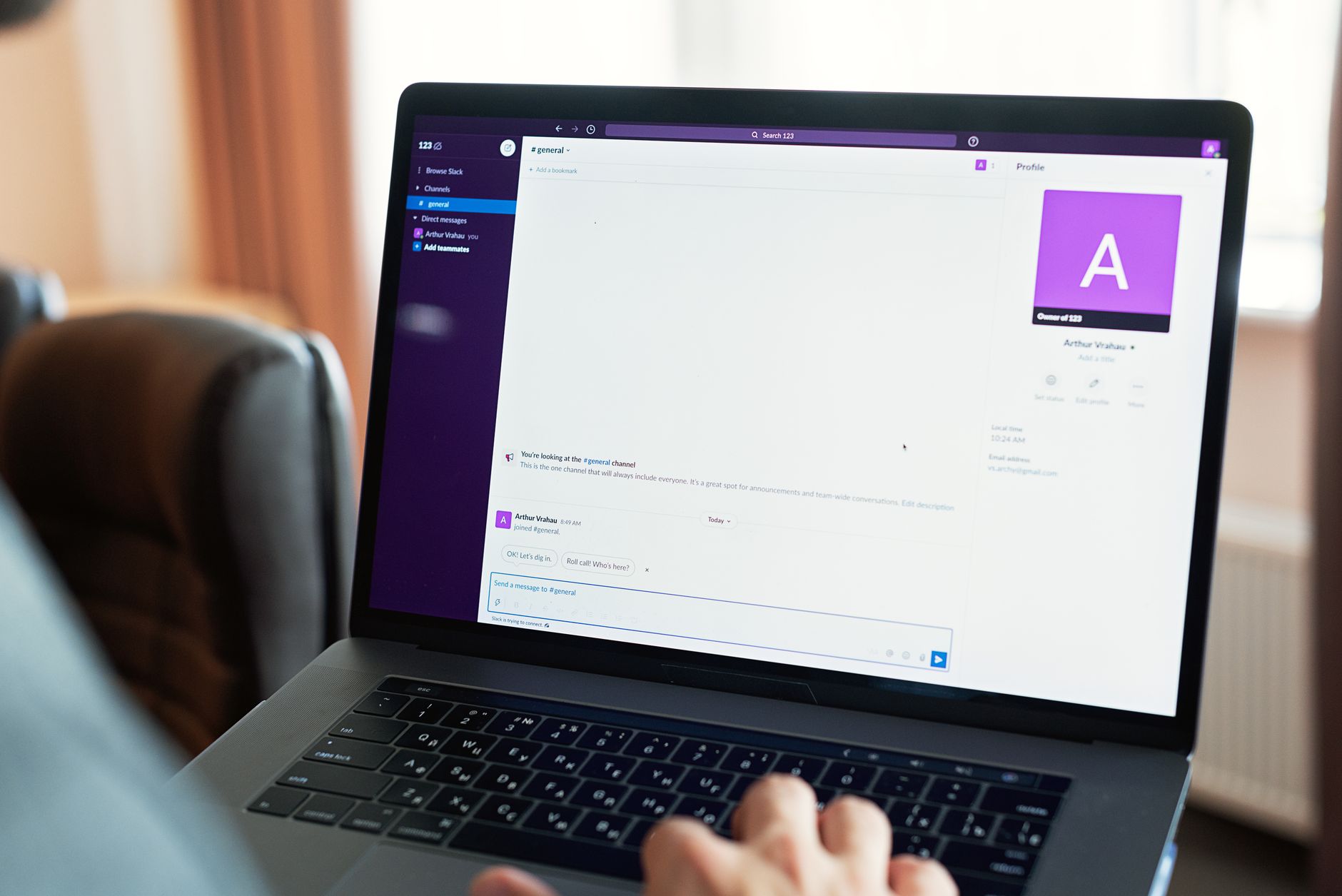
ブラウザタブ管理で困っていることの多くは、拡張機能を入れる前に、ブラウザに最初から入っている4つの機能で片付く。よく使うタブの固定、タブグループ、タブ検索、使っていないタブを休ませるメモリセーバーだ。それでも足りないのは、仕事Aと仕事Bのタブを丸ごと切り替えたい場合と、アカウントが混ざって困っている場合になる。前者にはMicrosoft Edgeのワークスペースのような仕組みが、後者にはアカウントごとにログイン状態を分ける仕組みが要る。この記事では、Chromeの標準機能の使い方を公式ヘルプの画面名どおりに並べたうえで、Edge、Safari、アプリ集約ブラウザが何を解決するのかを、2026年10月18日に各社の公式ページで確かめた内容にもとづいて比べる。なお、このサイトはアプリ集約ブラウザの開発元が運営している。
タブが増えて困ることは3種類に分かれる
タブの悩みは、ひとまとめに語られることが多いが、中身は3つに分かれる。どれに当たるかで、効く手段がまったく違う。
1つ目は「探せない」だ。タブの数が増えるほど、1つずつのタブの幅が縮んでページの名前が読めなくなる。目的のタブを探すために、端から順にクリックしていくことになる。これはタブの並べ方と検索の問題で、標準機能で解ける。
2つ目は「重い」だ。開いたままのタブはそれぞれメモリを使い、MacBook Airのようにメモリの少ない機種ほどファンの音や動作の遅れとして現れる。これは使っていないタブを休ませる機能で解ける。
3つ目は「混ざる」だ。仕事のタブと私用のタブ、A社の案件とB社の案件が同じ窓に並び、別の案件の画面を共有してしまったり、違うアカウントで資料を開いてしまったりする。これはタブの並べ方では解けず、作業ごとに窓を分けるか、アカウントごとにログイン状態を分ける必要がある。
上位の記事の多くは1つ目と2つ目を扱っている。この記事では3つ目まで扱う。
Chromeの標準機能で「探せない」を片付ける
GoogleのChrome ヘルプには、タブを整理する機能がまとめて書かれている。Macでの操作を、ヘルプの画面名どおりに並べる。
- タブを固定する: タブを右クリックして「固定」を選ぶ。固定したタブは小さくなり、サイトのアイコンだけが表示される。メールやカレンダーのように1日中開いておくものに向く
- タブをグループにまとめる: タブを右クリックして「タブをグループに追加」から「新しいグループ」を選ぶ。グループの名前と色を決められ、名前を押すと折りたたんで1つにできる
- グループを閉じて保存する: グループを右クリックして「グループを閉じる」を選ぶと、グループは削除されずに保存され、ブックマーク バーやメニューから開き直せる
- タブ検索を使う: Command+Shift+Aで、開いているタブを名前で探して開ける。アドレスバーに「@タブ」と入力してから検索することもできる
- タブを縦方向に表示する: タブバーの空いた場所を右クリックして「タブを縦方向に表示」を選ぶと、タブが窓の横に並び、長いページ名も読める
- ウィンドウに名前を付ける: タブバーの空いた場所を右クリックして「ウィンドウに名前を付ける」を選ぶ
この中で効き目が大きいのは、グループを閉じて保存する機能だ。今日使わない案件のタブをグループごと閉じておけば、タブの数は減るのに、必要なときには1回の操作で全部戻ってくる。グループの削除は同じGoogleアカウントの他の端末にも反映されるので、消すときだけは注意したい。
1日の運用に落とし込む例
機能を知っていても、使い方が決まっていないとタブはまた増える。複数の案件を並行している人向けに、Chromeの標準機能だけで組める運用の例を挙げる。
- メール、カレンダー、チャットのように1日中使うものは固定タブにして、左端に並べる
- 案件ごとにタブグループを1つ作り、グループの名前は案件名、色は案件ごとに変える
- 「設定」の「デザイン」で「ブックマーク バーにタブグループを表示する」をオンにし、保存したグループをブックマーク バーから開けるようにする
- その日に触らない案件のグループは、朝のうちに「グループを閉じる」で閉じる
- 調べ物で開いたタブは、作業が終わった時点でグループに入れるか閉じる。迷ったら閉じて、必要になったらタブ検索か履歴から戻す
この形にすると、窓に並ぶのは固定タブと、今日扱う案件のグループだけになる。閉じたグループは消えていないので、急に別の案件の連絡が来ても、ブックマーク バーから開けばタブの並びごと戻ってくる。
閉じたタブを戻したいときは、Command+Shift+Tで直前に閉じたタブや窓を開き直せる。誤って閉じたことに気付いたら、まずこの操作を試すとよい。
メモリセーバーで「重い」を片付ける
開いたままのタブが重さの原因なら、Chromeのメモリセーバーが効く。使っていないタブを休ませてメモリを空け、そのタブを開いたときに自動で読み込み直す機能だ。設定の場所はChrome ヘルプにあり、次の手順で変えられる。
- 右上のその他アイコンから「設定」を開く
- 左側の「パフォーマンス」を選ぶ
- 「メモリセーバー」をオンにし、休ませる強さを「適度」「バランス重視(推奨)」「最大」の3段階から選ぶ
休ませたくないサイトは、同じ画面の「常にアクティブにするサイト」に追加できる。チャットツールのように、休んでいる間に通知が止まると困るサイトはここに入れておく。ヘルプには、音声や動画を再生中のタブ、画面共有中のタブ、記入途中のフォームがあるタブ、固定タブなどは休ませられない場合があると書かれている。
タブの数を無理に減らす前に、まずメモリセーバーを「バランス重視」で入れて様子を見るのが手早い。
Edgeのワークスペースは何をする機能か
Edgeのワークスペースは、タブの束を作業ごとに保存して、まるごと切り替える機能だ。Microsoftの紹介ページは次のように説明している。
Microsoft Edge のワークスペースは、プロジェクトごとにブラウザーのタブを整理するのに役立ちます。各プロジェクトごとにワークスペースを作成することで、タスクの切り替えが簡単になり、タブやお気に入りが保存・最新の状態で、前回の作業からすぐに再開できます。 出典: explore.microsoft.com
同じページによると、2026年10月18日時点の新しいEdge Workspacesには次の条件がある。
- 使うには、Windows 10、Windows 11、またはmacOSのパソコンと、Microsoft Edge バージョン144以降が要る
- EdgeにMicrosoftアカウントか、Microsoft Entra IDのアカウントでサインインしている必要がある
- 以前のワークスペースにあった共有、共同作業、他の人の参加には対応していない
- 別の端末で同じワークスペースを開くには、プロフィール設定の「同期」で「ワークスペースとタブグループ」をオンにする
作り方は、窓の上の隅にあるワークスペースのメニューから「新しいワークスペース」を選び、今開いているタブで作るか、空のワークスペースで作るかを選ぶ。タブを右クリックして「タブを移動」を選べば、別のワークスペースへ移せる。
つまりEdgeのワークスペースは、Chromeの「グループを閉じて保存する」を、窓の単位に広げたものと考えると分かりやすい。切り替えは速くなるが、Microsoftのアカウントでのサインインが前提になる点は、会社のパソコンで使う前に確かめておきたい。
Safariのタブグループと、Macでの選び方
Safariにもタブグループがある。AppleのSafari ユーザガイドの手順では、ツールバーのタブグループのボタンの横にある矢印を押し、「空の新規タブグループ」か、今の窓のタブで作る「<タブ数>で新規タブグループ」を選んで名前を付ける。作ったグループは、同じボタンかサイドバーから選ぶと、その窓の中身が丸ごと切り替わる。
この動きは、Chromeのグループよりも、Edgeのワークスペースに近い。1つの窓の中身が作業ごとに入れ替わるので、「仕事中は私用のタブを視界から外したい」という使い方に合う。最新のmacOS向けのガイドでは、Apple Intelligenceがタブを話題ごとに自動でまとめる機能も紹介されている。ただし対応する言語や地域には制限があると書かれている。
4つの道具を、作業ごとの切り替えとアカウントの扱いで並べると次のようになる。
| 道具 | 作業ごとの切り替え | ログイン状態 | 費用 |
|---|---|---|---|
| Chromeのタブグループ | グループを開く・閉じる | 窓の中ですべて共有 | 無料 |
| Edgeのワークスペース | ワークスペースごとに窓を切り替え | 分ける機能の案内はない | 無料(サインインが必要) |
| Safariのタブグループ | 窓の中身を丸ごと切り替え | 同じプロファイルの中で共有 | 無料 |
| アプリ集約ブラウザ | 作業ごとにアプリの組を切り替え | 作業ごと、アカウントごとに分けられる製品がある | 無料版と有料版 |
表で注目したいのは「ログイン状態」の列だ。タブグループもワークスペースも、タブの並べ方は分けてくれるが、ログイン状態は分けない。
「混ざる」はタブ管理では解けない
3つ目の悩みである「混ざる」は、タブの並べ方の問題ではない。A社の案件とB社の案件で同じGoogleドライブやSlackを別のアカウントで使っている場合、ワークスペースを分けても、両方のタブは同じログイン情報の保管場所を見ている。A社のワークスペースで開いた資料のリンクが、B社のアカウントで開いてしまうことは防げない。
これを分けるには、ブラウザのプロファイルを作業ごとに作るか、アカウントごとにログイン状態を分ける道具を使う必要がある。プロファイルは無料で使える一番強い区切りだ。Chromeなら右上のプロフィールのアイコンから「Chrome プロファイルを追加」を選び、名前と色を決めるだけで作れる。ブックマーク、履歴、保存したパスワードもプロファイルごとに分かれるので、A社の作業の窓でB社のアカウントが出てくることはなくなる。ただし、プロファイルが3つを超えると、どの窓がどの作業かを探す時間が増えていく。Macから見るとどの窓も同じChromeなので、Command+Tabで目的の窓を直接選べないためだ。
アプリ集約ブラウザは、GmailやSlackなどのWebアプリを1つの窓に並べ、作業ごとにアプリの組を切り替える道具だ。このサイトの運営元が作っているmacOS向けの製品では、作業ごとにアプリの組とログイン状態を分ける仕組みをワークスペースのページで説明しており、Option+Tabで作業の切り替え画面を出せる。同じサービスを2つ目のアカウントで使う機能は隔離セッションとして有料版に含まれ、無料版はワークスペース1つ、アプリ3つまでと料金のページに書かれている。機能の一覧はできることにある。
どの道具を選ぶ場合も、最初にやることは同じだ。今開いているタブを「探せない」「重い」「混ざる」のどれで困っているかに分け、探せないならタブ検索とグループ、重いならメモリセーバー、混ざるならログイン状態を分ける方法から手を付ける。
よくある質問
タブ管理の拡張機能は入れたほうがよいですか?
まずはブラウザの標準機能で足りるかを確かめたい。Chromeにはタブの固定、タブグループ、グループの保存、Command+Shift+Aのタブ検索、縦方向のタブ、メモリセーバーが最初から入っている。拡張機能の中には閲覧中のページの内容を読む権限を求めるものもあるので、標準機能で足りない点がはっきりしてから選ぶほうが安全だ。
MacでもEdgeのワークスペースは使えますか?
Microsoftの紹介ページによると、新しいEdge WorkspacesはmacOSにも対応している。Microsoft Edge バージョン144以降で、Microsoftアカウントか、Microsoft Entra IDのアカウントでEdgeにサインインしている必要がある。以前のワークスペースにあった共有や共同作業の機能には対応していない。
タブグループとワークスペースは何が違いますか?
Chromeのタブグループは、1つの窓の中でタブを色と名前でまとめ、開いたり閉じたりする機能だ。Edgeのワークスペースは、作業ごとのタブの束を別の窓として保存し、まるごと切り替える機能になる。どちらもタブの並べ方を分ける機能で、ログイン状態は分けない点は共通している。
タブを開きすぎるとMacが重くなるのはなぜですか?
開いているタブは、それぞれがページを表示するためのメモリを使い続けるからだ。Chromeのメモリセーバーをオンにすると、使っていないタブが休止してメモリが空き、開いたときに自動で読み込み直される。通知が止まると困るチャットツールなどは「常にアクティブにするサイト」に追加しておくとよい。