Slackの複数ワークスペースを行き来する|切り替えで消耗しない並べ方
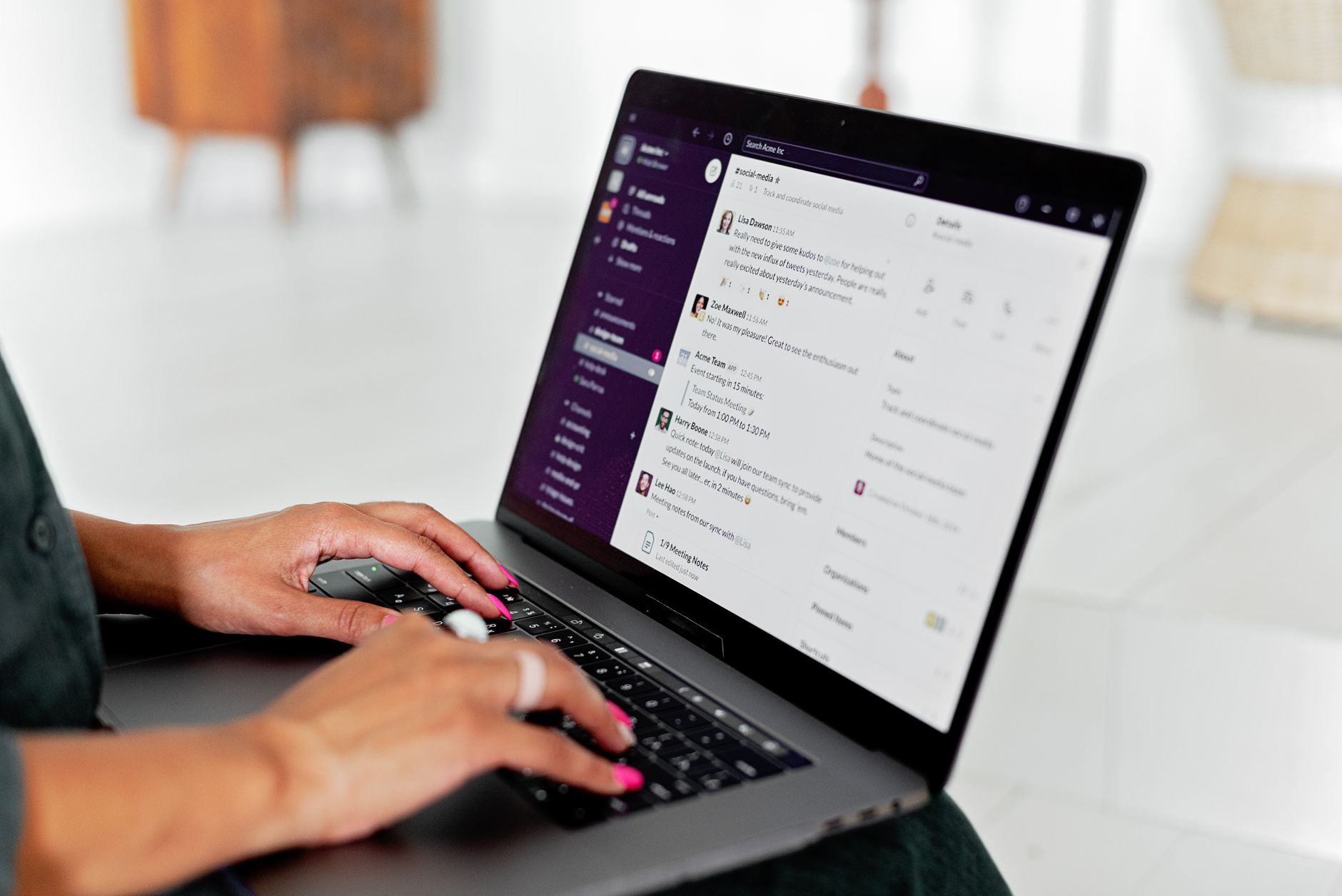
Slackは、1つのメールアドレスで複数のワークスペースに参加でき、デスクトップアプリならそのすべてにサインインしたまま左端のアイコンで切り替えられます。キーボードなら、Macは⌘と数字で指定のワークスペースへ、Ctrl+Tabで次へ、Ctrl+Shift+Tabで前へ移れます。参加する方法、切り替える方法、そして数が増えたときに疲れない並べ方までを、2026年10月18日時点のSlack公式ヘルプで確かめた内容で順に整理します。
切り替えそのものは数秒で終わります。困るのは、ワークスペースが3つ、5つと増えたときに、どこに未読があるのか、いまどの組織に向けて書いているのかが分かりにくくなることです。後半ではその対策を、Slackの設定でできることと、Slackの外でできることに分けて書きます。
1つのメールアドレスで複数のワークスペースに入れる
Slackの日本語ブログの解説記事は、ワークスペースと参加の関係をこう説明しています。
ワークスペースはいくつでも作ることができ、1 つのメールアドレスで複数のワークスペースに参加することが可能です。 出典: slack.com
同じ記事によると、1つのワークスペースのメンバーでも、多数のワークスペースのメンバーでも、同じメールアドレスでそのすべてにサインインできます。会社のアドレスで自社のワークスペースに入り、同じアドレスで客先から招待されたワークスペースにも入る、という使い方が標準の形です。
一方で、ワークスペースごとに中身は分かれています。表示名やプロフィール写真、参加しているチャンネル、通知の細かな設定は、それぞれのワークスペースの中で持つものです。自社では本名、コミュニティではニックネーム、と分けたい場合は、ワークスペースごとにプロフィールを編集します。
プランもワークスペースごとに違うことがあります。Slackの料金プランのページでは、フリープランは「90 日間のメッセージ履歴」と案内され、メッセージは90日間保存されて検索でき、過去12か月分にアクセスするにはアップグレードが必要とされています。有料のプロ以上は無制限です。自社は有料、コミュニティは無料、という組み合わせはよくあり、無料のワークスペースでは古いやり取りが検索に出てこない点を覚えておくと、探し物で迷いません。
ワークスペースに参加する手順
デスクトップアプリで新しくサインインするときの流れは、Slackのブログに沿うと次のとおりです。
- Slackのデスクトップアプリを開き、「Slack にサインインする」をクリックする(Webブラウザに移動する)
- メールアドレスでサインインする場合は、アドレスを入力して「メールでサインインする」をクリックする
- Slackから届いたメールの確認コードを入力する
- AppleかGoogleのアカウントを使う場合は「Apple でサインインする」か「Google でサインインする」を選ぶ
- 表示されたワークスペースの一覧から、参加するものを選ぶ
招待メールから入る場合も、最後にワークスペースを選ぶ流れは同じです。過去に参加したことがあるワークスペースは、一覧に表示されるので選ぶだけでサインインできます。新しく作る場合は「ワークスペースを作成する」から画面の案内に従います。
ここで1つ決めておきたいのが、どのアドレスで入るかです。客先から個人のアドレスに招待が届いた場合、そのまま入ると、契約が終わったあとも個人のアドレスにそのワークスペースが残り続けます。仕事の招待は仕事用のアドレスで受け、私的なコミュニティは個人のアドレスで受ける、と分けておくと、あとで整理するときに迷いません。招待されたアドレスと違うアドレスで入りたいときは、招待した側に送り直しを頼むのが確実です。
切り替えの操作とショートカット
ワークスペースを切り替えるヘルプによると、デスクトップでは左上のワークスペースアイコンをクリックすると、サインインしているすべてのワークスペースの一覧が表示され、そこから選んで開けます。モバイルでは、ホームタブから右にスワイプして一覧を出します。
キーボードで切り替える場合は、Slackのキーボードショートカットのヘルプに一覧があります。ワークスペースに関するものは次のとおりです。
| 操作 | Mac | Windows / Linux |
|---|---|---|
| ワークスペーススイッチャーを展開または折りたたむ | ⌘+Shift+S | Ctrl+Shift+S |
| 次のワークスペースに切り替える | Ctrl+Tab | Ctrl+Tab |
| 前のワークスペースに切り替える | Ctrl+Shift+Tab | Ctrl+Shift+Tab |
| 番号を指定して切り替える | ⌘+数字 | Ctrl+数字 |
Macでも次と前の切り替えは⌘ではなくCtrlを使う点に注意が必要です。番号は、左のサイドバーのワークスペースアイコンにカーソルを合わせると確認できます。
ワークスペーススイッチャーは、表示したままにしておくと便利です。ヘルプには、スイッチャーのアイコンをクリックするか⌘+Shift+Sを押すと、サイドバーにワークスペースを表示したままにでき、アイコンをドラッグすると順番を並べ替えられると書かれています。並び順は⌘+数字の番号に直結するので、毎日使うものを上に、月に数回のものを下に置くと、指が覚える番号が安定します。
数が増えると疲れる理由
ワークスペースが2つまでなら、切り替えの負担はほとんど気になりません。3つを超えたあたりから、次の3つの問題が目立ってきます。
- 未読の場所が分からない:Dockのアイコンには新着の印が出ても、どのワークスペースの分かは開くまで分からない
- 宛先を取り違える:自社向けのつもりで客先のチャンネルに書いてしまう、いわゆる誤爆が起きやすくなる
- 探し物の場所を間違える:ワークスペースごとに中身が分かれているため、どこで交わしたやり取りかを覚えていないと、違うワークスペースで探し続けてしまう
誤爆は、ワークスペースの見た目が似ていることが大きな原因です。チャンネル名の付け方が自社と客先で似ていると、画面の上のワークスペース名を見落とします。対策としては、ワークスペースのアイコンや並び順を目で区別しやすくすること、客先のワークスペースでは送信前に一呼吸おく運用を決めることが挙げられます。
未読の場所の問題は、通知の設定で軽くできます。通知の細かな設定はワークスペースごとに持てるので、自社はすべての新着、客先はメンションとDMだけ、コミュニティは通知なし、というように強弱を付けます。全部を同じ強さで鳴らすと、どれも見なくなります。
3つのワークスペースを使う場合の設定例
自社、客先、趣味のコミュニティの3つに参加している場合を例に、ここまでの内容を設定に落とすと次のようになります。
| 並び順(⌘+数字) | ワークスペース | 入るアドレス | 通知の強さ | 見る頻度 |
|---|---|---|---|---|
| 1 | 自社 | 会社のアドレス | すべての新着 | 常に |
| 2 | 客先 | 会社のアドレス | メンションとDMのみ | 1時間に1回 |
| 3 | コミュニティ | 個人のアドレス | 通知なし | 1日に1回 |
この表のポイントは、並び順と通知の強さと見る頻度をそろえることです。⌘+1は常に開いている場所、⌘+2は定期的に確かめる場所、⌘+3は時間があるときに見る場所、と番号に役割を持たせると、未読の印が出たときにどこから確かめればよいかが自然に決まります。
客先のワークスペースは、メンションとDMだけに絞っても、相手が自分に向けて書いたものは届きます。チャンネル全体の流れを追う必要があるときは、そのチャンネルだけ通知を強めます。逆に、コミュニティのように急ぎの用件が来ない場所は、通知を切って見る時間を決めておく方が、仕事中に注意を取られずに済みます。
ワークスペースが4つ以上になったら、表に1行足すたびに「これは本当に毎週見るか」を確かめます。見ないものはサインアウトして一覧から外し、番号を詰めます。
参加を増やさずに済む方法もある
取引先とのやり取りが1つのプロジェクトに閉じているなら、相手のワークスペースに参加する代わりに、チャンネルを共有する方法があります。Slack コネクトの案内ページでは、チャンネルを作成してパートナー、ベンダー、顧客を招待し、相手は簡単かつ無料で承諾できると説明されています。また、参加できるパートナーや、パートナーが表示・共有できる項目は招待する側が指定できるとされています。
この形なら、左端のワークスペースが増えません。客先とのチャンネルは自社のワークスペースの中に並ぶので、切り替えなしで読めます。取引先が5社、10社と増える働き方では、1社ずつワークスペースに参加するより手元が軽く保てます。
ただし、どちらの形を使うかは相手の会社の方針で決まることも多く、個人の判断で選べない場面もあります。参加の依頼を受けたときに「チャンネルの共有でも構いませんか」と一度聞いてみる、くらいの関わり方が現実的です。
使わなくなったワークスペースは、サインアウトして一覧から外しておくと、番号の割り当てがずれません。案件が終わった直後は通知だけを切っておき、請求や納品が片づいたところでサインアウトする、という順番にしておくと、あとで過去のやり取りを確認したくなったときにも困りません。
Slack以外のWebアプリも同時に行き来している場合
Slackだけなら、デスクトップアプリの切り替え機能で十分に回ります。難しくなるのは、同じ日にGmailも、Notionも、カレンダーも、それぞれ複数のアカウントで使っている場合です。Slackはワークスペースを1つのアプリにまとめてくれますが、Gmailの2つのアカウントや、2つのNotionは別の場所にあり、窓やタブの行き来が残ります。
この状態をまとめる方法の1つが、Webアプリをまとめるブラウザ(アプリ集約ブラウザ)です。この記事を掲載しているサイトが扱うMac向けのアプリ集約ブラウザでは、案内サイトに次の内容が公開されています(2026年10月18日に確認)。
- 各アプリが専用のCookieコンテナで動き、2つのSlackワークスペースや3つのGmailを、アプリごとに独立したワークスペースとして同時にサインインしたまま並べられる
- Slackから開いたFigmaのリンクが、Figmaのアプリの、すでにサインインしているアカウントの側で開く
- すべてのアプリの通知を1つのベルにまとめ、おやすみモードを時間帯で設定できる
- 同じサービスに別のアカウントで入るには、登録済みのアプリを右クリックして「別アカウントとして追加(セッションを分ける)」を選ぶ
仕事と私用、会社Aと会社Bのようにアプリの組を分ける考え方はワークスペースのページに、通知やリンクの振り分けを含む機能の一覧はできることにまとまっています。無料版はワークスペース1つ、アプリ3つまでで、別アカウントとして追加する機能はProで使えると料金のページに書かれています。同じ種類の道具の違いを確かめたい場合は、Waveboxとの比較とRamboxとの比較で、無料で使える範囲と料金が並べられています。
どの道具を使う場合でも、最初に変えるのは1つで十分です。Slackのワークスペーススイッチャーを表示したままにして、並び順を使う頻度の順に入れ替えること。これだけで⌘+数字の番号が固定され、どこに何があるかを探す時間が減ります。
よくある質問
Slackでは同じメールアドレスで複数のワークスペースに参加できますか?
できます。Slackの公式ブログでは、ワークスペースはいくつでも作ることができ、1つのメールアドレスで複数のワークスペースに参加できると説明されています。デスクトップアプリでは、サインインしているワークスペースが左端にアイコンで並び、クリックで切り替えられます。
Macでワークスペースを切り替えるショートカットは何ですか?
Slackのヘルプによると、Macでは⌘+数字で番号を指定して切り替え、Ctrl+Tabで次、Ctrl+Shift+Tabで前のワークスペースへ移れます。ワークスペーススイッチャーの表示と非表示は⌘+Shift+Sです。番号はサイドバーのワークスペースアイコンにカーソルを合わせると確認できます。
無料プランのワークスペースでは、古いメッセージは消えますか?
Slackの料金プランのページでは、フリープランのメッセージは90日間保存されて検索でき、過去12か月分にアクセスするにはアップグレードが必要と案内されています。複数のワークスペースに参加している場合、無料のワークスペースでは古いやり取りが検索に出てこないことがあるため、大事な内容は別の場所にも残しておくと安心です。
取引先ごとにワークスペースに参加するのと、チャンネルの共有はどちらがよいですか?
やり取りが特定のプロジェクトに限られるなら、Slack コネクトでチャンネルを共有すると、参加するワークスペースが増えず、切り替えも要りません。Slackの案内では、招待された相手は無料で承諾できるとされています。ただし、どちらを使うかは相手の会社の方針で決まることも多いため、参加を求められた時点で一度相談してみるのが現実的です。