Slack 複数ワークスペース表示のやり方|別メールで入った分もまとめる
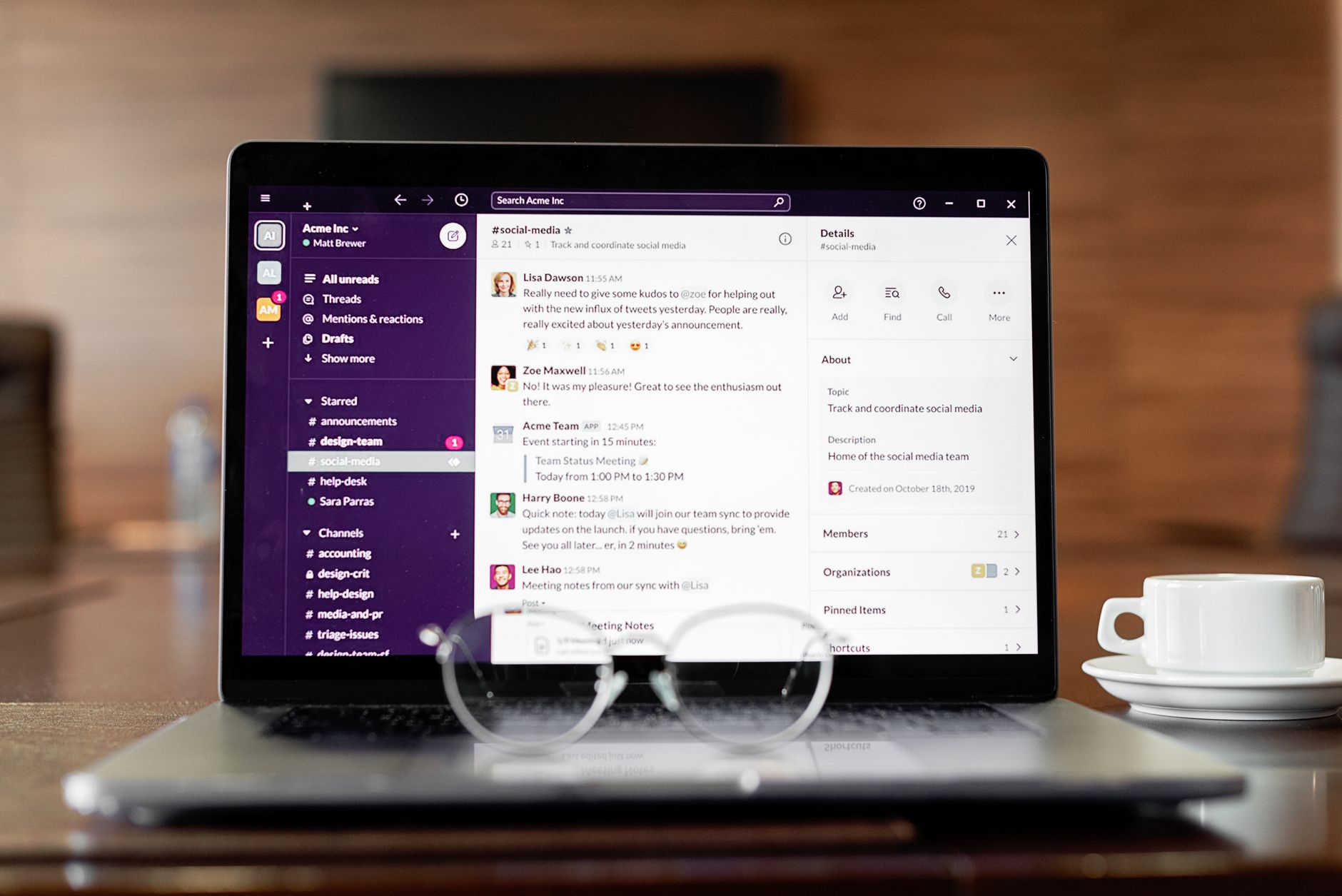
Slackで複数のワークスペースを常に表示するには、デスクトップアプリでワークスペーススイッチャーのアイコンをクリックするか、Macなら⌘+Shift+Sを押します。サイドバーにサインイン中のワークスペースが並び、アイコンのドラッグで順番も変えられます。並ぶはずのワークスペースが出てこない場合、原因はほとんどが「参加したときのメールアドレスが違う」ことです。その場合はワークスペースアイコンから「ワークスペースを追加する」>「他のワークスペースにサインインする」と進み、もう一方のメールアドレスでサインインすると、同じ一覧に並びます。この記事では、Slackのヘルプセンターで2026年10月18日に確かめた画面の名前どおりに、その手順と、並べたあとに残る注意点を整理します。
ワークスペースの一覧を常に表示する方法
Slackのヘルプセンターの「ワークスペースを切り替える」によると、デスクトップでは左上にあるワークスペースアイコンをクリックすると、サインインしているすべてのワークスペースの一覧が表示され、ほかのワークスペースを選んで開けます。モバイルでは、ホームタブから右にスワイプすると一覧が出ます。
一覧を毎回開くのが手間なら、サイドバーに出しっぱなしにできます。
- ワークスペーススイッチャーのアイコンをクリックする
- またはMacで⌘+Shift+S、Windows・Linuxで Ctrl+Shift+S を押す
- 並び順を変えたいときは、ワークスペースのアイコンをクリックしてドラッグする
以前のSlackでは、ワークスペースのアイコンが左端に常に縦に並んでいました。画面のデザインが変わったあと「一覧が消えた」と感じた人が多かったのは、このスイッチャーが初期状態で閉じているためです。上の操作でサイドバーに戻せます。
なお、ヘルプセンターには、Enterpriseプランではサイドバーの「すべてのワークスペース」を選ぶと、ワークスペースごとに会話を絞り込めるという注記もあります。会社でEnterpriseプランを使っている場合は、この表示も選べます。
一覧に出てこないのは、メールアドレスが違うから
スイッチャーを開いても、参加しているはずのワークスペースが並ばないことがあります。理由は、Slackのアカウントがメールアドレスとワークスペースの組で作られているためです。
Slackのヘルプセンターの「Slack にサインインする」には、次のように書かれています。
1 つの Slack ワークスペースのメンバーであるか、多数のワークスペースのメンバーであるかを問わず、同じメールアドレスを使ってこれらすべてのアカウントにサインインできます。 出典: slack.com
裏を返すと、メールアドレスでサインインしたときに出てくるのは、そのメールアドレスで参加したワークスペースだけです。会社のワークスペースには会社のアドレスで、取引先のワークスペースには招待を受けた別のアドレスで、副業のワークスペースには個人のGmailで参加している、という人は珍しくありません。この場合、どれか1つのアドレスでサインインしても、残りは一覧に出てきません。
同じヘルプページのトラブルシューティングにも、個人用と職場用のメールアドレスが異なる場合は、slack.com/signinでメールアドレスを入力し、正しいメールアドレスを使っているかを確認するよう書かれています。まずは、どのワークスペースにどのアドレスで入ったのかを書き出すのが近道です。招待メールが届いた受信箱を見返すと、どのアドレスで参加したかが分かります。
別メールのワークスペースを同じ一覧に並べる手順
メールアドレスが違うワークスペースも、サインインを追加すれば同じスイッチャーに並びます。ヘルプセンターに書かれている手順は次のとおりです。
Slackにサインイン済みの場合(デスクトップ)
- サイドバーにあるワークスペースアイコンをクリックする
- 「ワークスペースを追加する」をクリックし、「他のワークスペースにサインインする」を選ぶ
- もう一方のメールアドレスを入力し、「メールでサインインする」をクリックする
- パスキー、メールに届いた確認コード、または会社のシングルサインオン(SSO)で本人確認をする
- 表示された一覧から、開きたいワークスペースの横の矢印アイコンをクリックする
モバイルの場合
- 「ホーム」タブから右にスワイプする
- サインインしているワークスペースの下で「ワークスペースを追加する」をタップする
- 「他のワークスペースにサインインする」をタップし、画面の案内に従う
AppleやGoogleのアカウントでSlackに入っている場合は、メールアドレスの代わりに「Apple で続行する」「Google で続行する」を選びます。ワークスペースで2要素認証が必須になっていると、サインインの途中で6桁の認証コードを求められます。
この手順を、使っているメールアドレスの数だけ繰り返すと、すべてのワークスペースが1つのスイッチャーに並びます。あとは前の節の⌘+Shift+Sで、一覧をサイドバーに出したままにすれば完成です。
メールアドレスを1つに寄せる方法と、その注意点
「そもそもメールアドレスを1つにそろえたい」という場合は、各ワークスペースのアカウントのメールアドレスを変更する方法があります。ヘルプセンターの「メールアドレスを変更する」によると、デスクトップの手順は次のとおりです。
- my.slack.com/account から「アカウント設定」を開く
- 「メールアドレス」の横の「開く」をクリックする
- パスワードと新しいメールアドレスを入力し、「メールアドレスを更新する」をクリックする
- 新しいアドレスに届く「新しいメールアドレスを確認してください」という件名のメールを開き、「メールアドレスを確認する」をクリックする
ただし、メールアドレスはワークスペースごとのアカウントに付いています。会社や取引先のワークスペースでは、決められたドメインのアドレスで参加するよう管理者が定めていることがあり、勝手に個人のアドレスへ変えると、退職や契約終了のときの手続きが分かりにくくなります。パスワードのリセットのメールなど重要な連絡もそのアドレスに届くため、変更する前に、そのワークスペースの管理者の方針を確かめるのが安全です。
実務では、アドレスはそのままにして、前の節の「他のワークスペースにサインインする」で並べるほうが、どのワークスペースの管理者にも影響を与えずに済みます。
並べたあとに残る注意点
複数のアドレスのワークスペースを1つのSlackアプリに並べると、表示は1か所にまとまります。ただし、次のような点はまとまりません。
- 通知の設定はワークスペースごと:あるワークスペースで通知を絞っても、ほかのワークスペースには効きません。ワークスペースを追加するたびに、通知の設定を見直す必要があります
- 本人確認のアドレスはばらばら:サインインが切れたとき、どのアドレスで入り直すかを覚えておく必要があります
- ブラウザで開くときは窓の分け方を決めておく:ブラウザ版のSlackを使うなら、アドレスごとにブラウザのプロファイルを分けておくと、どの窓がどのアドレスかを取り違えにくくなります
Slackのデスクトップアプリで足りるのは、毎日の連絡がほぼSlackだけという人です。一方、Slackと並んでGmailやNotionも複数のアカウントで使っている人は、Slackの中だけ整理しても、ほかのアプリの切り替えが残ります。
表示のしかたを3つ並べて比べる
複数のワークスペースを表示する方法は、大きく3つに分かれます。
| 方法 | 別メールのワークスペース | 他のWebアプリ | 向いている人 |
|---|---|---|---|
| Slackのデスクトップアプリ | 「他のワークスペースにサインインする」で並べられる | 別のアプリで開く | 連絡がほぼSlackだけの人 |
| ブラウザのタブ・プロファイル | アドレスごとにプロファイルを分ける | 同じ窓のタブで開く | アプリを増やしたくない人 |
| アプリ集約ブラウザ | アカウントごとにセッションを分けて並べる | 同じ窓のサイドバーに並べる | Slack以外も複数アカウントで使う人 |
Slackのデスクトップアプリは無料で、ワークスペースを並べる機能もSlack自身が用意しているため、最初に試す方法として最も手間がかかりません。ブラウザのプロファイルは、Slackとほかのサービスを同じアドレスの組み合わせで使っている場合に向いています。
Webアプリごとにまとめるという選び方
Slackのワークスペースが複数あり、しかもGmailやNotionも別々のアカウントで使っている場合は、アプリ集約ブラウザでまとめる方法もあります。Webアプリごとに専用のCookieの保存先を持たせるので、別のメールアドレスで参加したSlackも、別々にサインインしたまま並べられます。
できることのページでは、Slackなどの未読数をサービスから直接読み取ってサイドバーのアイコンに表示できること、Slackのものと分かるリンクはSlackのスペースで開くことが説明されています。同じサービスに別のアカウントで入るには、登録済みのアプリを右クリックして「別アカウントとして追加(セッションを分ける)」を選びます。どのサービスをすぐに登録できるかは使えるアプリで確かめられます。
料金は料金のページのとおりで、2026年10月18日時点では、無料版はワークスペース1つ・アプリ3つまでです。同じサービスに複数のアカウントでログインする機能はProの機能で、月額980円、年額8,800円、買い切り19,800円です。インストールから14日間はすべての機能を試せます。
まずはSlackのデスクトップアプリで⌘+Shift+Sを押し、足りないワークスペースを「他のワークスペースにサインインする」で追加するところから始めるのが確実です。それでも毎日の切り替えがSlack以外のアプリで残るなら、アプリごとにまとめる方法を検討する価値があります。
よくある質問
Slackのワークスペース一覧が左側から消えたのはなぜですか?
ワークスペーススイッチャーが閉じているためです。Slackのデスクトップアプリで、ワークスペーススイッチャーのアイコンをクリックするか、Macなら⌘+Shift+S、Windows・Linuxなら Ctrl+Shift+S を押すと、サイドバーにワークスペースの一覧を表示したままにできます。順番はアイコンのドラッグで変えられます。
別のメールアドレスで参加したワークスペースも一緒に表示できますか?
できます。サイドバーのワークスペースアイコンをクリックし、「ワークスペースを追加する」から「他のワークスペースにサインインする」を選び、もう一方のメールアドレスでサインインします。本人確認が終わると、そのアドレスで参加したワークスペースも同じスイッチャーに並びます。
メールアドレスを1つにそろえるべきですか?
そろえなくても、サインインを追加すれば同じ一覧に並べられます。メールアドレスはワークスペースごとのアカウントに付いており、会社や取引先のワークスペースでは管理者がアドレスのドメインを決めていることがあります。変更する場合は、先に各ワークスペースの管理者の方針を確かめるのが安全です。
複数のワークスペースの通知はまとめて設定できますか?
通知の設定はワークスペースごとに行います。あるワークスペースで通知を絞っても、ほかのワークスペースには反映されません。ワークスペースを追加したら、それぞれのワークスペースで通知の設定を開き、必要なものだけが届くように見直すと、通知の量を抑えられます。