Gmailの複数アカウントを一括管理する4つの経路と限界
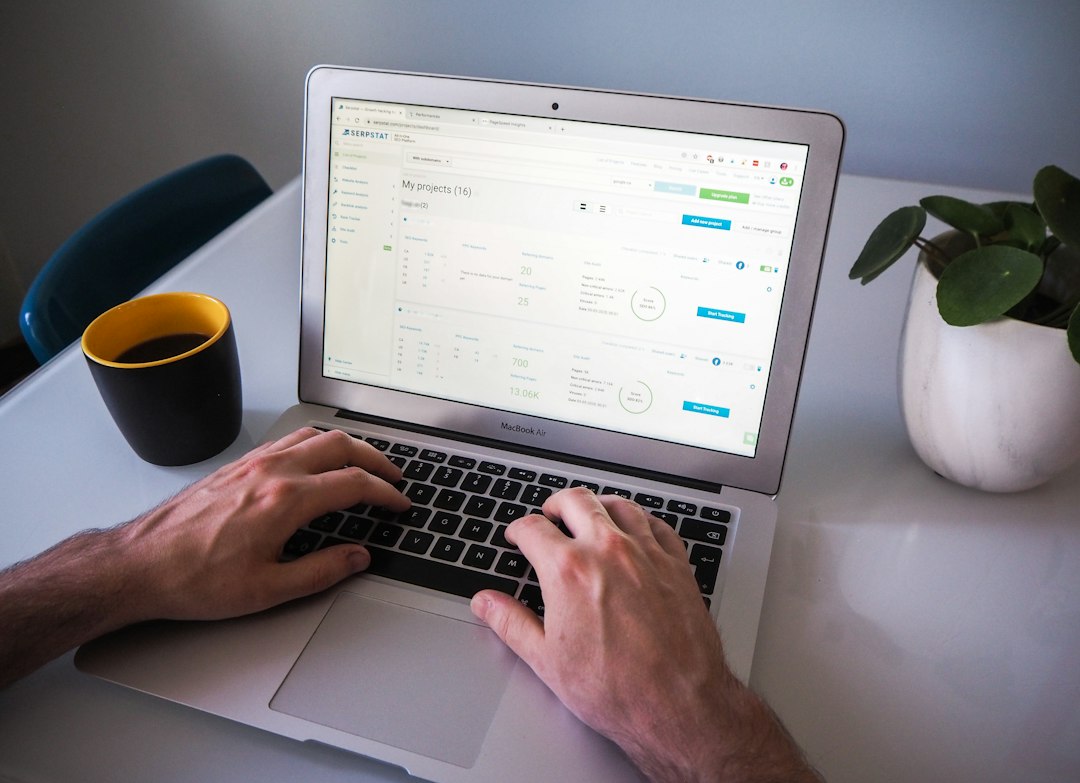
Gmailのアカウントが3つある状態で「一括管理」と検索すると、まったく違う4つの方法が同じ名前で出てくる。同時ログインで切り替える方法、他のアカウントのメールを読み込む方法、自動転送で寄せる方法、そしてメールクライアントに束ねる方法になる。この4つは上限も設定場所も違い、何が一緒になり何が別のまま残るかも違う。ここでは4つを分けて並べ、自分の使い方でどれを選ぶかを決められるところまで整理する。
一括管理には2つの意味がある
先に分けておきたいのが、「受信を寄せる」と「見る場所を寄せる」の違いになる。この2つを混ぜたまま設定すると、あとで戻せない形になる。
受信を寄せるのは、メールそのものを1つのアカウントへ集める考え方になる。自動転送とPOPでの読み込みがこれにあたる。集めたあとは1つの受信トレイを見るだけで済むが、メールの実体が動くので、どのアカウントに届いた分なのかが曖昧になりやすい。仕事用と個人用を寄せてしまうと、退職や解約でアカウントを手放すときに切り分けられなくなる。
見る場所を寄せるのは、メールは元のアカウントに置いたまま、表示だけを1か所に並べる考え方になる。同時ログインでの切り替えと、メールクライアントで束ねる方法がこれになる。実体は動かないので戻すのが簡単で、アカウントごとの境目も残る。代わりに、アカウントの数だけ認証と同期の手間が残る。
判断の目安は、そのアドレスを何年後も持っているかどうかになる。手放す可能性のあるアドレスからは受信を寄せず、表示だけを寄せる。逆に、使い終わったサービスの通知用アドレスのような、あとで見返すだけのものは受信を寄せてしまったほうが管理が軽くなる。
経路1: 同時ログインでアカウントを切り替える
いちばん手軽なのが、複数のGoogleアカウントに同時にログインしておき、右上のアイコンから切り替える方法になる。Googleアカウントのヘルプでは、この方法を使うとログアウトとログインを繰り返す必要がなくなると案内されている。
設定は不要で、Googleにログインした状態で右上のプロフィール画像を選び、アカウントの追加から順に足していくだけになる。追加したあとは、同じメニューから使いたいアカウントを選ぶと切り替わる。設定はアカウントごとに個別に管理でき、言語やログイン手順をアカウント別に指定できる。
落とし穴は既定のアカウントになる。ヘルプには、複数のアカウントに同時にログインしていると、どのアカウントを使っているのかGoogleが判断できなくなることがあると書かれている。2つにログインした状態で新しいウインドウを開いたときに、どちらで開くかが決まらない場面がこれにあたる。カレンダーの招待やドライブの共有リンクを踏んだときに、意図しないアカウントで開くのも同じ原因になる。
この経路は「一括」ではない点も押さえておきたい。切り替えは手作業で、未読の数は切り替えた先でしか見えない。アカウントが2つなら十分に回るが、3つを超えると切り替えの回数そのものが負担になる。詳しい手順は複数のアカウントに同時にログインするにまとまっている。
経路2: 他のアカウントのメールを読み込む
Gmailの設定から、別のメールアカウントのメールを取り込んで同じ受信トレイに並べる方法になる。設定は「すべての設定を表示」から「アカウントとインポート」を開き、他のアカウントを追加していく。
ここには明確な上限がある。Gmailのヘルプには、1つのGmailアカウントにメールアドレスを5つまで追加できると記載されている。追加できるのは別のGmailアカウントと、YahooやiCloudメールのようなGmail以外のアカウントになる。ただしパソコンのGmailにOutlookのアカウントを追加することはできず、その場合はGmailのモバイルアプリを使う必要がある。
読み込みの前に、取り込まれる側でPOPアクセスを有効にしておく作業が入る。読み込み元のGmailにログインし、「メール転送とPOP/IMAP」でPOPを有効にしてから、読み込み先で追加する順番になる。このとき「Gmailのメールを受信トレイに残す」を選んでおくと、元のアカウントにも本文が残る。
もう1つ重要なのが、この機能には変更が予告されていることになる。ヘルプの冒頭には、GmailifyとPOPのサポートに変更が加えられる旨の案内が出ている。加えて、読み込めるのはメールだけで、フォルダやラベルは読み込めない。安全な接続に対応していないアカウントは接続そのものができない。長く使う仕組みとして選ぶ前に、この3点を確認しておきたい。手順の全文はパソコンで別のメール アカウントを追加するにある。
経路3: 自動転送で1つの受信トレイに寄せる
転送は、寄せたいアカウント側で設定する方法になる。Gmailのヘルプでは、転送先のアドレスを追加すると確認リンクが送られ、確認が完了すると転送が始まると説明されている。
動きには決まった癖がある。転送されるのは迷惑メールを除くすべての新着メールで、過去のメールは動かない。設定の途中で、転送元のGmailに残すかアーカイブするかを選べるが、ヘルプは受信トレイに残すことを推奨している。全部を転送するのではなく特定のメールだけにしたい場合は、自動転送をオフにしてフィルタで条件を絞る形になる。
転送が向いているのは、通知しか届かないアドレスや、更新の案内だけが来る古いアドレスになる。読むだけで返信しないメールなら、1か所に集めても困らない。逆に返信するアドレスを転送で寄せると、返信の差出人が転送先のアドレスになり、相手から見た宛先が変わる。この問題は次の経路4でも同じ形で出てくるので、後述する差出人の設定と合わせて考える必要がある。
チームで1つのアドレスを分担する場合は、転送も切り替えも設計として無理が出る。
Gmailでの一括管理は、個人で複数のアカウントを管理する分にはとても便利な機能ですが、情報共有を目的として、1つのアカウントを複数人でサブアカウント設定する場合は注意が必要です。 出典: maildealer.jp
1人で複数のアカウントを持つ話と、1つのアカウントを複数人で見る話は、必要な道具が別になる。後者は対応状況が見えないことが問題の中心になるため、メール共有システムと呼ばれる別の分類に移る。設定の詳細はGmail のメールを他のアカウントに自動転送するで確認できる。
経路4: メールクライアントに束ねる
MacやWindowsのメールアプリ、Thunderbird、Outlookといったクライアントに複数のGmailアカウントを登録する方法になる。表示は1か所に集まり、メールの実体はGmailのサーバーに残る。
この経路にも上限がある。Gmailのヘルプには、1つのアカウントで同時に最大15個のメールクライアントにGmailを追加できると書かれている。パソコンとスマートフォンと会社の機械を数えても普通は届かないが、検証用の環境を増やしていくと「同時接続数が多すぎます」というエラーに当たる。
認証の方法は変わった。Gmailはユーザー名とパスワードの共有を必要とするアプリをサポートしなくなり、代わりに「Googleでログイン」の経路を使うよう案内されている。アプリパスワードは推奨されておらず、ほとんどの場合は不要とされている。古い手順書を見ながら設定して失敗するのは、たいていここになる。
もう1つ知っておきたいのが、IMAPの扱いが変わった点になる。個人のGoogleアカウントでは2025年1月以降、IMAPを有効にするか無効にするかのオプション自体が無くなり、IMAPアクセスは常に有効になっている。設定画面で探しても見つからないのは故障ではない。前提の説明はGmail を他のメール クライアントに追加するにある。
4つの経路を並べて選ぶ
同じ「一括管理」でも、残るものと消えるものが経路ごとに違う。
| 同時ログイン | POPで読み込み | 自動転送 | クライアント | |
|---|---|---|---|---|
| 上限 | 公表なし | 5アドレス | 公表なし | 同時15台 |
| メールの実体 | 元のまま | 複製される | 複製される | 元のまま |
| 1つの一覧で読める | 読めない | 読める | 読める | 読める |
| ラベルとフィルタ | そのまま使える | 読み込まれない | 転送先で作り直す | 編集できない |
| 過去のメール | そのまま | 設定で選べる | 動かない | 同期される |
| 返信の差出人 | 直前の画面による | 設定が必要 | 設定が必要 | 受信した側から出る |
| アカウントを手放すとき | 外すだけ | 複製が残る | 複製が残る | 外すだけ |
選び方の目安は3つになる。アカウントが2つで往復が少ないなら同時ログインで足りる。読むだけのアドレスが増えているなら転送か読み込みで寄せる。3つ以上のアカウントで日常的に返信しているなら、クライアントに束ねるのがいちばん事故が少ない。
一括管理でつまずく3か所
経路を決めたあとに残る問題は、だいたい次の3つに集まる。
1つ目が差出人になる。Gmailでは所有している別のアドレスを差出人として登録でき、ヘルプには最大99個の異なるメールアドレスから送信できると記載されている。登録には確認メールの受け取りが必要で、確認前のアドレスから送ると送信の時点で失敗する。なお2027年1月から、@yahoo.comや@outlook.comのようなサードパーティのアドレスを差出人にする機能のサポートは終了すると予告されている。Google Workspaceのエイリアスや、所有している他のGmailアドレスには影響しない。
2つ目がラベルの行き先になる。読み込みや転送で寄せたメールは、寄せた先のフィルタで振り分け直す必要がある。元のアカウントで作り込んだフィルタは付いてこない。寄せる前に、そのフィルタを作り直す手間を見積もっておくと判断が変わることがある。
3つ目が通知になる。どの経路を選んでも、通知はアカウントごとには分かれない。ブラウザでGmailを開いている場合はブラウザからの通知になり、クライアントに束ねた場合はそのアプリからの通知になる。3つのアカウントの通知が同じ名前と同じアイコンで届くため、画面を見るまでどれに届いたのかが分からない。
一括管理しても残る詰まり
ここまでの4つの経路は、すべてメールの中で解く方法になる。実際の詰まりがメールの外にあるとき、どれを選んでも手応えは出ない。
典型的なのが、1つのブラウザに3つのGmailと、チャットと、共有ドライブと、生成AIの画面が同時に並んでいる状態になる。この形では、メールを1つの受信トレイに寄せても開いているタブの数は減らない。2つのタブが同じサービスの別アカウントだと、アイコンの形まで同じになり、題名が縮んで読めなくなった時点で見分けがつかなくなる。切り替えの対象がタブになっているかどうかが、分かれ目になる。
この詰まりに効くのは、受信を寄せることではなくサービスごとに置き場所を固定することになる。Webアプリを1つずつ独立した窓として扱えば、アプリごとに独立したワークスペースができて、同じサービスの2つ目のアカウントもログアウトなしで別の場所として並ぶ。考え方はワークスペースに、できることの範囲はできることにまとめてある。自分が毎日開くサービスが対象に入っているかは使えるアプリで確かめられる。
同じ分類の道具にも設計の違いがある。機能を広く載せた設計との差はWaveboxとの比較に、通知の扱いを含む差はShiftとの比較に整理した。先に決めるのは道具ではなく、自分の詰まりがメールの中にあるのか、開いているサービスの数のほうにあるのかになる。メールの中なら上の4つで解け、サービスの数のほうなら置き場所を変える話に移る。
よくある質問
Gmailに他のメールアカウントはいくつまで追加できますか?
Gmailのヘルプには、1つのGmailアカウントにメールアドレスを5つまで追加できると記載されています。追加できるのは別のGmailアカウントと、YahooやiCloudメールのようなGmail以外のアカウントです。パソコン版のGmailにOutlookのアカウントは追加できず、その場合はGmailのモバイルアプリを使う必要があります。
転送と読み込みはどちらを選べばよいですか?
過去のメールも含めて寄せたいなら読み込み、これから届く分だけでよいなら転送が向いています。転送は迷惑メールを除く新着メールが対象で、過去のメールは動きません。読み込みは5アドレスまでという上限があり、フォルダやラベルは取り込まれない点にも注意が必要です。
複数のGmailを1つのメールアプリに入れても問題ありませんか?
問題はありませんが、上限と認証の形を押さえておく必要があります。1つのアカウントで同時に接続できるメールクライアントは最大15個です。ユーザー名とパスワードを直接入れる方式はサポートされなくなったため、設定時は「Googleでログイン」の経路を使います。アプリパスワードは推奨されていません。
複数アカウントを一括管理しても作業が楽にならないのはなぜですか?
詰まりの場所がメールの外にある場合があります。1つのブラウザにメール以外のサービスも並んでいると、受信トレイを寄せても開いているタブの数は変わりません。切り替えたい対象がタブになっているときは、Webアプリを1つずつ独立した窓として扱えるようにするほうが効きます。