MacBook Airが熱い|ファンのない機体で熱を下げる考え方
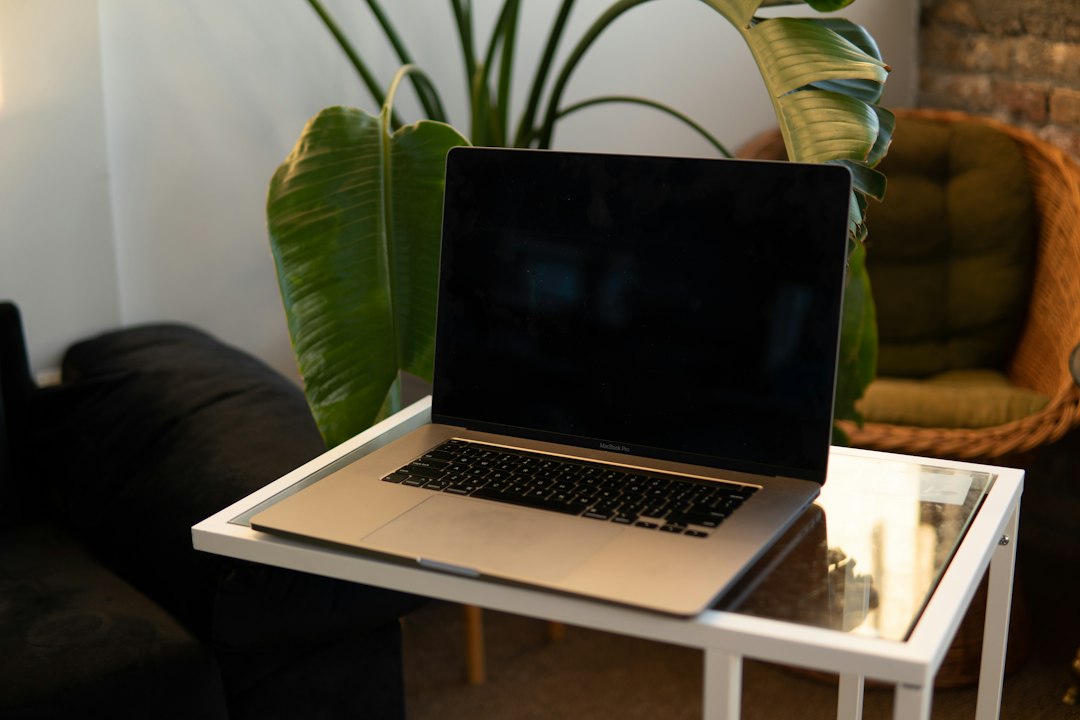
MacBook Airが熱いという状態は、ファンを持つ機種とは別の読み方が必要になる。ファンのない設計では、発生した熱を風で押し出す手段がなく、筐体そのものが放熱の経路になる。だから同じ作業をしていても、熱は音ではなく手触りと体感の遅さとして出てくる。対処も、回転を抑える話ではなく、続いている負荷を1つ減らす話になる。この記事では、その順番を上から並べる。
ファンのない機体では熱の出口が筐体しかない
Macノートブックは内部の温度を検知するセンサーを持っていて、温度が上がると部品を守る動きに入る。ファンを搭載した機種では、そこで自動的にファンが回る。
Macノートブックは、本体内部の温度変化を検知するセンサーを内蔵しています。ファンを搭載したモデルの場合、自動的にファンが作動し、重要なコンポーネントを冷却します。 出典: support.apple.com
ファンを持たない機体では、この段が存在しない。熱は本体の金属を通って周囲の空気へ逃げるしかないので、放熱の速さは置き方と室温にそのまま左右される。筐体が温かくなること自体は、熱が外へ出ている証拠でもある。問題になるのは、逃げる速さよりも作る速さが上回っている状態が続く場合になる。この前提を押さえると、冷却グッズを探すより先に見るべき場所が変わる。
音で気づけない代わりに、遅さで気づく
ファンの音がない環境では、熱が上がっていることに気づく合図が少ない。代わりに出てくるのが体感の遅さになる。プロセッサは温度を見ながら動作の上限を調整するため、熱がこもった状態が続くと、同じ作業でも処理が伸びる。書き出しに時間がかかる、スクロールが引っかかる、文字入力が一拍遅れて表示される、という症状が同時に出ているなら、熱と遅さは同じ問題の裏表になる。
ここで多い誤解は、遅いのは性能が足りないからだと考えてしまうことになる。買い替えを検討する前に、その遅さが熱と連動しているかを確かめたい。判別の方法は単純で、作業を中断して10分ほど置き、筐体が冷えたところで同じ操作をもう一度する。速さが戻るなら熱が原因で、戻らないなら別の原因になる。
熱が原因だった場合、手当ての方向は2つに分かれる。作る量を減らすか、逃がす速さを上げるかになる。前者は動いている処理を1つ止めること、後者は置き方と室温を整えることで、どちらも道具を買う必要がない。
瞬間の負荷ではなく、続く負荷が効く
ファンのない機体で熱が問題になるのは、短い負荷ではなく長い負荷になる。書き出しを1分走らせただけなら、筐体が温まる前に終わる。対して、ビデオ会議を1時間続ける、自動更新するダッシュボードを開いたままにする、クラウドストレージが大量のファイルを同期し続ける、といった状態は、温度が上がったままの時間を作る。
ファンの音が大きくなり本体が熱い場合は、動作状態を確認しましょう。バックグラウンド処理だけでなく、室温、通気の妨げ、ハードウェアの故障も関係します。 出典: procxray.com
だから見るべきは、そのときのCPUの割合ではなく、続いているかどうかになる。瞬間の数字を見て「いま重い作業はしていない」と判断すると、裏で何時間も動いているものを見落とす。時間の軸で見る画面が別に用意されているので、そちらを使う。
エネルギーの欄で続いている負荷を見つける
アクティビティモニタのエネルギーのパネルには、12時間の電力という列がある。過去12時間または起動してからの平均が出るため、いまの瞬間ではなく1日を通して電力を使っていたアプリが分かる。エネルギー影響の列がその瞬間の当事者を示すのに対して、こちらは常習犯を示す。ファンのない機体では、この常習犯のほうが熱に効く。
表示メニューから過去12時間のアプリケーションを選ぶと、その間にプロセスを動かしていたアプリだけに絞れる。閉じたつもりで常駐していたもの、ログイン時に自動起動していたものが、ここで初めて見えることがある。非スリープの列も見ておきたい。これはMacをスリープさせないようにしているアプリを示すので、蓋を閉じても筐体が温かい症状の手がかりになる。
終わりのある処理かどうかの見分けも必要になる。移行直後やアップデート直後は、検索インデックスの作成、写真ライブラリの解析、バックアップが順番に流れる。電源に繋いだまましばらく置いてから同じ画面を見直し、上位の顔ぶれが入れ替わっていれば、終わりのある処理だったことになる。同じプロセスが同じ位置に居座っているなら、個別に扱う対象になる。
置き方と室温で放熱の条件を作る
放熱が筐体まかせである以上、置き方の効きは大きい。Appleは周辺温度10度から35度の場所で使うこと、相対湿度は0パーセントから95パーセントで結露しないこと、通気の良い安定した作業台の上で使うこと、ベッドの中や枕の上、寝具類の下では使わないことを案内している。キーボードの上に物を置かないこと、Apple認定の電源アダプタを使うことも同じページにある。
膝の上、クッションの上、ソファの座面での使用は、底面からの放熱を布が受け止めてしまうため、同じ作業でも筐体の温度が上がる。革製のケースに入れたまま使う、書類を重ねた上に置く、といった置き方も同じ結果になる。硬くて熱を持たない天板の上に直接置き、周囲に空気の通る余地を残すのが、道具を買わずにできる最も効く手当てになる。
直射日光も条件を悪くする。窓際で天板に日が当たっていると、筐体が外から温められて逃げ場が減る。室温が高い季節は、エアコンを入れた部屋に移して同じ作業をしてみると、熱と体感の両方が変わることがある。逆に、冷却台に載せても室温が高ければ効果は限られる。
Webアプリを常駐させたときの実際
毎日ブラウザで仕事をしている環境では、続いている負荷の上位はブラウザのプロセスになることが多い。ここで止めずに、どのページかまで下りる。ブラウザのタスクマネージャを開くと、タブと拡張機能が別の行で並び、メモリとCPUの使用量が出る。列見出しで並べ替えれば上位が分かる。
熱を長引かせやすいのは、会議アプリの画面、自動で更新し続けるダッシュボードや監視画面、地図や3Dを含むページ、表計算や文書編集のWebアプリになる。会議アプリは待機中でもカメラとマイクの処理を抱えることがあり、通話が終わってもタブを閉じていなければ動き続ける。読み物や検索結果のような静的なページは、枚数が増えても熱にはあまり効かない。
ブラウザ側には、使っていないタブを自動で無効にする設定がある。無効化の度合いは3段で選べて、標準では推奨の段が選ばれている。非アクティブになったタブは、次に触ったときに読み込み直される。ただし、音声や動画が動いているタブ、画面共有中のタブ、入力途中のフォームを持つタブ、固定タブは対象から外れる仕様になっている。会議アプリを固定タブに置いているなら、この設定を入れても対象にならない。
メモリの詰まりが熱として出てくる場合
搭載メモリが足りなくなると、macOSは起動ディスクの一部をスワップ領域として使う。この読み書きが続くと、その分の電力を使い続けることになり、結果として筐体が温まる。アクティビティモニタのメモリのパネルには、スワップ使用領域と圧縮の項目が出るので、ここが増え続けているかを見る。
判断の中心は、メモリプレッシャーのグラフになる。Appleは色の意味を明示している。緑はすべてのRAMを効率的に使えている状態、黄色は今後足りなくなる可能性がある状態、赤はより多くのRAMが必要な状態になる。使用済みメモリの数字が大きいこと自体は問題にならない。空いているメモリを遊ばせておくほうが非効率なので、macOSは余った分をキャッシュに回す。
プレッシャーが黄色や赤に振れているなら、開いているものを減らす手当てが熱にも効く。具体的には、表計算や文書編集のWebアプリを開いたままにしない、使っていないタブを無効にする設定を入れる、ログイン時に自動起動する常駐アプリを整理する、の3つになる。緑のままなら、熱の原因はメモリではなく別の処理にある。
作業の順番を変えると温度の山が減る
ファンのない機体では、同じ量の作業でも並べ方によって温度の山が変わる。会議、動画の書き出し、大量のファイル同期を同じ時間帯に重ねると、熱が逃げる間がないまま積み上がる。ずらすだけで筐体の温度は下がるので、道具を足さずに効く手当てになる。
具体的には、大きな同期やバックアップを離席する時間帯に寄せる、動画の書き出しは会議の前ではなく後に回す、アップデートは作業を始める前に済ませる、という3つで山が崩れる。電源に繋いだまま離席できる時間があるなら、終わりのある処理はそこへ集めるのがいちばん静かに片付く。
逆に避けたいのは、熱いと感じたタイミングで全部のアプリを終了して様子を見る方法になる。原因が分からないまま作業も止まるので、次に同じ症状が出たときに同じ手間がかかる。止めるのは上位に来ていた1つに絞るほうが、判断が残る。
それでも下がらないときの順番
当事者が見つからない、あるいは見つけても熱が続く場合は、順番を決めて試す。まず蓋を閉じてから再び開く。次に再起動する。IntelベースのMacであれば、システム管理コントローラのリセットという手順が用意されている。Appleシリコンの機種にはこの操作がなく、再起動が代わりになる。負荷のない状態で熱が続くなら、ハードウェア側の確認に進む段階になる。
他社製の温度計測アプリを入れて判断する方法には注意がある。Appleは、そうしたアプリが外部ケースの温度を計測しているわけではないと説明し、ハードウェアの問題を診断する目的では頼らないよう案内している。数字が高く出たことを理由に故障と決めないほうがよい。動作時温度に異変があると感じるなら、Appleへの問い合わせやApple Store、Apple正規サービスプロバイダでの確認が正規の経路になる。
常駐の数を決めると熱の上限が決まる
ファンのない機体では、同時に動かしているものの数が、そのまま熱の上限を決める。タブは作業中のページと置いておきたいページを同じ列に並べるので、閉じる判断が1枚ずつ発生する。面倒なので残り、残ったページが裏で電力を使い続ける。枚数を数えて減らす努力ではなく、常駐させる先を分ける形に変えると、この往復が消える。
毎日開くものをタブから出し、アプリごとに独立した窓とセッションで持たせると、常駐するものと一時的に開くものが自然に分かれる。アプリごとに独立したワークスペースの組み方はできることにまとまっていて、案件ごとにアプリの組を1つの単位として切り替える形はワークスペースが扱っている。調べ物と手元の作業を同じ窓で片付ける形はターミナルにある。
同じ用途の製品を比べるなら、機能の数より先に常駐時の消費と対応OSを見たほうが判断が早い。多機能な製品との違いはWaveboxとの比較、無料で始められる系統との違いはFerdiumとの比較、macOS向けに作られた製品との違いはShiftとの比較にある。手元のGmailやSlackが対象に入っているかは使えるアプリ、費用の考え方は料金で確かめられる。
いま熱いなら、硬い天板の上に移したうえで、エネルギーのパネルを12時間の電力で並べ替えるところから始めたい。上位に居座っているものを1つ外せば、熱を作る時間そのものが短くなる。1回名指ししておけば、次に熱くなったときに手当たり次第にアプリを閉じる作業から始めずに済む。
よくある質問
ファンがない機種は熱に弱いのですか?
弱いのではなく、冷やし方が違う。ファンを持つ機種は風で熱を押し出すが、ファンのない機体は筐体を通して周囲の空気へ逃がす。そのため放熱の速さが置き方と室温に左右される。硬い天板の上に直接置き、周囲に空気の通る余地を残すだけで条件が変わる。
熱いときに動作が遅くなるのは避けられますか?
温度が上がると動作の上限が調整されるため、熱と遅さは連動する。作業を中断して10分ほど置き、筐体が冷えてから同じ操作をして速さが戻るなら、原因は熱にある。戻らない場合は別の原因なので、メモリプレッシャーや常駐アプリを確認する。
冷却台を買えば解決しますか?
放熱の条件は改善するが、室温が高い環境や続いている負荷が残っていれば効果は限られる。先にエネルギーのパネルで12時間の電力の上位を確認し、1日を通して電力を使っているアプリを1つ減らすほうが効きが大きい。周辺温度10度から35度という条件も併せて整えたい。
メモリが足りないと熱くなりますか?
足りなくなると起動ディスクをスワップ領域として使い、その読み書きの分だけ電力を使い続ける。アクティビティモニタのメモリプレッシャーが黄色や赤に振れているなら、開いているものを減らす手当てが熱にも効く。緑のままなら、原因はメモリではなく別の処理にある。